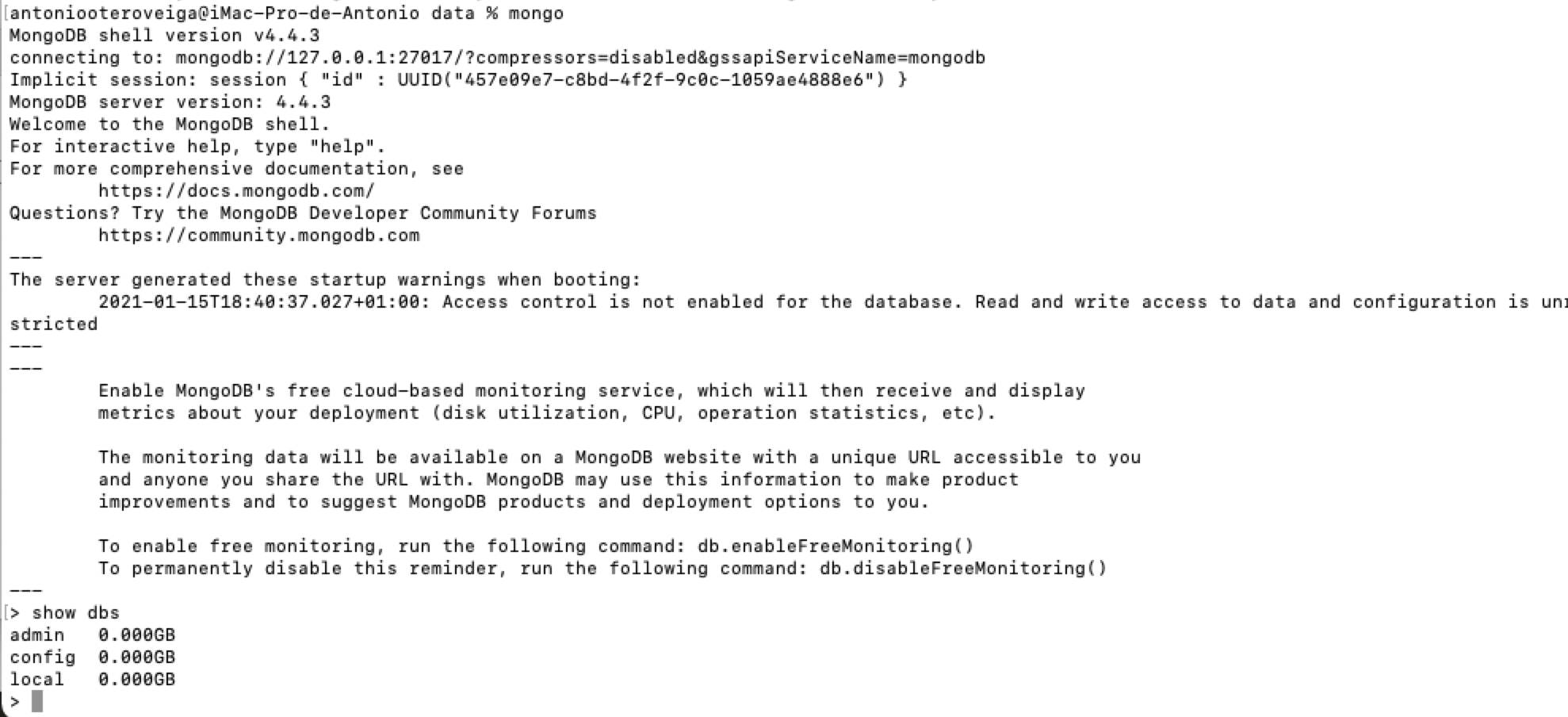
Si estamos utilizando un sistema operativo de Apple tambien podemos instalar MongoDB como servicio. Dado que las ultimas versiones de este sistema como Catalina o Big Sur realizara la instalación manual puede ser algo tedioso por temas de protecciones, usaremos el gestor de paquetes Homebrew.
Primero veremos si lo tenemos instalado, usaremos desde la terminal el comando: brew –version
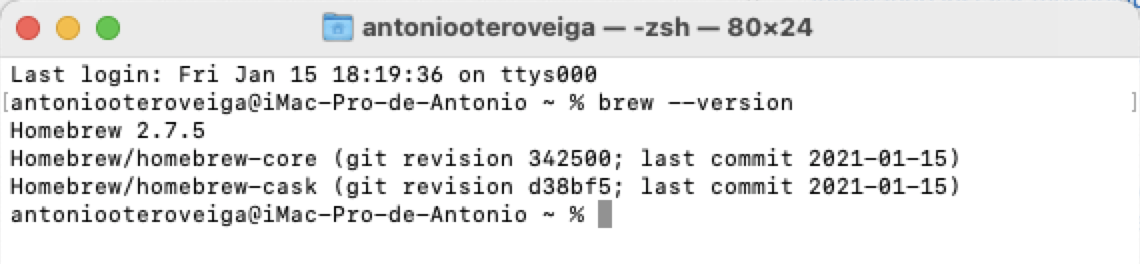
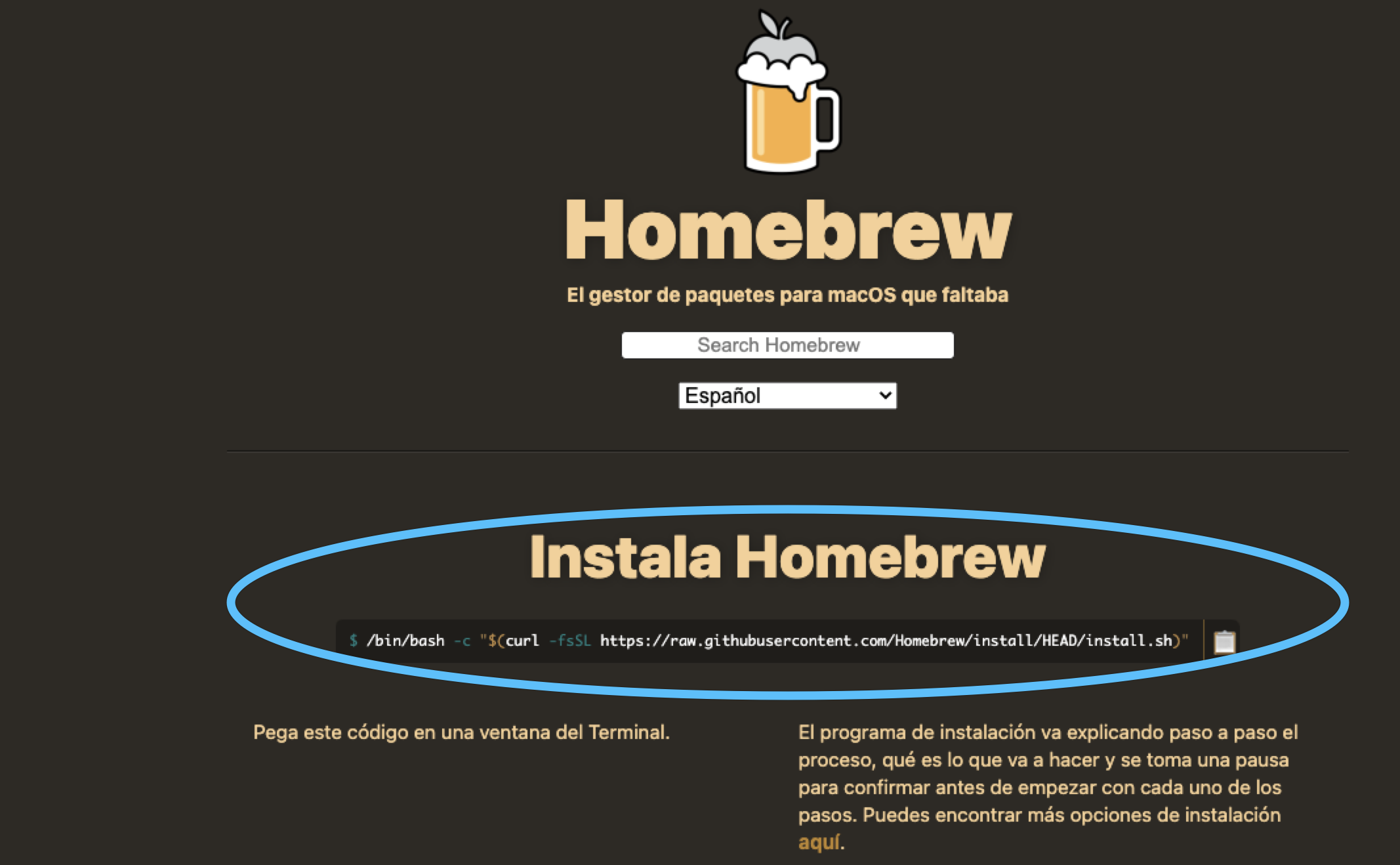
En este caso vemos como si esta instalado ya en el sistema, si no fuese así procedemos a su instalación desde la terminal. Nos dirigimos a la pagina oficial del paquete y nos encontramos el código que debemos de ejecutar, copiamos y pegamos en la terminal.
|
1 |
/bin/bash -c "$(curl -fsSL https://raw.githubusercontent.com/Homebrew/install/HEAD/install.sh)" |
MongoDB por defecto utiliza una carpeta almacenada en nuestro sistema, la subcarpeta db dentro de una carpeta data en
|
1 2 3 4 |
antoniooteroveiga@iMac-Pro-de-Antonio ~ % cd \ antoniooteroveiga@iMac-Pro-de-Antonio data % sudo mkdir data antoniooteroveiga@iMac-Pro-de-Antonio data % cd data antoniooteroveiga@iMac-Pro-de-Antonio data % sudo mkdir db |
y nos aseguramos de que la carpeta db tenga los permisos necesarios
|
1 2 |
antoniooteroveiga@iMac-Pro-de-Antonio data % sudo chmod 777 ./db antoniooteroveiga@iMac-Pro-de-Antonio data % ls -l |
Ahora instalamos MongoDB
Actualizamos el paquete (sobre todo si ya lo tuviésemos instalado en el sistema).
|
1 |
brew update |
Y utilizando el paquete Homebrew ejecutamos:
|
1 |
brew tap mongodb/brew |
|
1 |
brew install mongodb-community |
|
1 |
brew services start mongodb-community |
Configuración adicional
Para cargar e iniciar el servicio de MongoDB en segundo plano, abre la Terminal y ejecuta los siguientes comandos:
Instala brew services primero
|
1 |
brew tap homebrew/services |
Carga e inicia el servicio de MongoDB
|
1 |
brew services start mongodb |
Verifica si el servicio de MongoDB ha sido cargado
|
1 |
brew services list |

¡Y LISTO!
Ya podemos trabajar con MongoDB en nuestro Mac.