Introducción
GIT está disponible para las tres principales plataformas: Windows, Linux y MAC OS X. Dependiendo del sistema que estes utilizando tienes diferentes opciones de instalación.
Para instalar Git en cualquier plataforma: (Windows, OSX y LINUX) podemos ir a la pagina oficial de Git y descargar el paquete de instalación.
https://git-scm.com/
También podemos otras alternativas dependiendo del sistema opertativo.
Windows
En Windows podemos instalar un terminal mejorado llamado Cmder, que incorpora GIT de serie, así como otros comandos básicos de Linux.
Puedes descargar Cmder en el siguiente enlace: http://cmder.net/. La instalación es desatendida. Al terminar tendremos nuestro control de versiones en marcha con solo ejecutar Cmder.
Linux
GIT se encuentra en el repositorio de paquetes de los sistemas Linux, por lo que solo tendremos que invocar su instalación desde la línea de comandos. Dependiendo de tu distribución (tu gestor de paquetes):
Con distribuciones Debian/Ubuntu escribe en la terminal:
sudo apt-get install git-core
- Si se trata de RedHat/CentOS
yum install git-core
Para realizar la instalación en ordenadores con sistema OSX de Apple vamos a emplear Homebrew, que es un gestor muy útil para tener acceso a paquetes de distribuciones.
Haz click en el siguiente enlace para ver como instalar Git en sistemas Mac os:
Uso de GIT por consola
Para utilizar GIT independientemente de la plataforma que estemos utilizado en su instalación, debemos familiarizarnos con algunos comandos de la terminal de Linux.
Los comandos básicos para un correcto manejo de GIT por consola son:
- Pwd: Saber la carpeta actual.
- Cd: Cambiar de carpeta.
- Cd .. : Retroceder una carpeta.
- Mkdir: Crear carpeta. P. ej.: mkdir carpeta.
- Cat: Ver el contenido de un archivo de texto. P. ej.: cat archivo.cat.
- Vi: Editor de texto por consola.
- Rm: Borrar archivo. P. ej.: rm nombreDeArchivo.
Cuando realizamos un commit en ocasiones debemos poder editar archivos de texto, ya sea para poder las descripciones de cada versión u modificar algún archivo directamente.
Dependiendo del sistema donde tengamos instalado GIT, podremos disponer de varios editores de código, pero no siempre tenemos garantizado que este instalado uno con el que estemos familiarizado. Por lo que es aconsejable, que aunque sea de un modo básico seamos capaces de trabajar con el editor Vi, dado que esta incluido en todo sistema Linux.
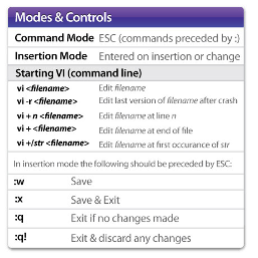
Este editor funciona mediante comandos de teclado, donde presionando diferentes combinaciones de teclas podemos realizar las funciones de editor. Si desear conocer los comandos básicos de Vi puedes descargar el siguiente PDF (https://www.unirioja.es/cu/enriquez/docencia/Quimica/vi.pdf).
Si deseas saber todo lo necesario para ser un experto en el uso de Vi, en el siguiente enlace encontraras un sencillo manual con las opciones de este editor.
http://www.dc.fi.udc.es/~afyanez/info-vi/index.html
Creando un repositorio
Una vez instalado GIT, lo primero es crear un repositorio en la carpeta del “proyecto”.
Para crear la carpeta ponemos, según la opción (linux, macos o windows):
|
1 |
md proyecto |
|
1 |
mkdir proyecto |
Entramos en la carpeta con:
|
1 |
cd proyecto |
El siguiente comando en linux y mac os nos imprimirá en pantalla la ubicación actual a nivel de carpetas, si utilizamos windows lo veremos en prompt del sistema:
|
1 |
pwd |
Ahora, ya situados en la carpeta, para iniciar el repositorio ponemos:
|
1 |
git init |
Luego configuramos el nombre y email para que quede esa información en el repositorio:
|
1 2 3 |
Git config –-global user.email “tumail” Git config –-global user.name “tunombre” |
Antes de continuar vamos a crear algunos archivos de texto dentro de nuestra carpeta para luego añadirlos al repositorio. Lo podemos hacer con el comando touch de Linux, que nos crea archivos de texto plano vacíos:
- touch archivo.txt
- touch archivo2.txt
Creando nuestro primer commit
Ahora que ya tenemos el repositorio, podemos añadir archivos al estado intermedio (listos pero no subidos):
|
1 |
Git add nombreArchivo |
Si queremos subir todo podemos usar los comodines (con el «.» indicamos que queremos todo):
|
1 |
Git add . |
Aún no hemos subido nada (lo hemos colocado en el index), pero podemos ver su estado con:
|
1 |
Git status |
Para crear una versión y subirla al repositorio solo tenemos que lanzar el commit:
|
1 |
Git commit |
Esto subirá los cambios al repositorio (seguimos en nuestro PC o servidor):
- Se abre un archivo de texto donde la primera línea es el título y a partir de la tercera es la descripción.
- El editor es Vi; recordamos que con :a pasamos al modo edición, con ESC vamos al modo comando y con :wq guardamos y salimos.
Aunque lo recomendable es poner la descripción, podemos poner el atributo –m en el comando, esto no abrirá el editor subiendo directamente el repositorio:
|
1 |
Git commit –m “titulo del repositorio” |
Para ver los commit que hemos realizado usamos tenemos el comando Git log:

Si queremos una visión mas compacta podemos usar
|
1 |
Git log –-oneline |

Cambiando de versión con checkout
Con GIT podemos trabajar o ver el código en cualquiera de los estados guardados. Para cambiar entre ellos tenemos el atributo checkout.
Como ya hemos visto en el punto anterior, para ver un listando de los commit que tenemos en el repositorio tenemos:
|
1 |
git log --oneline |
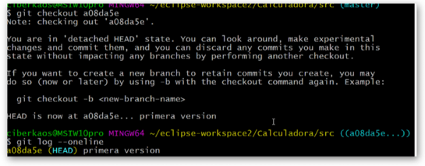
Este comando nos retorna el listado de commits y podemos ver que el sistema ha etiquetado cada cambio con una referencia. Esta referencia nos servirá para identificar la versión al realizar el checkout:
|
1 |
Git checkout a08da5e |
Podemos comprobar que al realizar el checkout la cabecera (HEAD) vuelve a estar en la versión anterior de nuestro código.
Usando tags
Poner la referencia al realizar el checkout puede resultar un poco lioso. Para facilitarnos el trabajo tenemos los tag.
Si estoy en la versión que quiero etiquetar:
|
1 |
Git tag v01 (v01 sería la etiqueta, puedo poner lo que quiera). |
Si no lo estoy se la puedo asignar dando la referencia del commit:
|
1 |
Git tag v02 08ae584 |
Creando una rama
Para crear una nueva rama tenemos el comando branch:
|
1 |
Git branch nuevaRama |
Para ver la rama en la que nos encontramos podemos usar:
|
1 |
Git branch |
Y el resultado seria:

El * indica la rama en la que nos encontramos.
Para ir a la rama determinada usamos el checkout:
Git checkout nuevarama
Si quiero crear la rama e ir a ella puedo atajar:
Git checkout –b nuevarama2
Subiendo un repositorio a remoto
Para realizar una subida a un repositorio remoto vamos a usar GitHub. Lo primero que tenemos que hacer es una cuenta de GitHub y luego le damos a crear nuevo repositorio (público o privado). Finalmente, teniendo la dirección de repositorio, podemos indicar la conexión remota y realizar el push:
|
1 2 |
git remote add origin https://github.com/ciberkaos/project1.git git push -u origin master |

Ver el contenido modificado de los archivos, git diff
|
1 |
<span class="hljs-title">git</span> diff |
Sirve para ver las diferencias con los archivos anteriores de los archivos que no se han añadido al índice. Este código muestra exactamente los cambios que se han realizado dentro de los archivos. Se suele utilizar después de ver los cambios que ha habido en los archivos con el comando status. Puedes emplear git diff [archivo] para ver los cambios de un archivo en concreto.
Si lo que deseamos es comparar los cambios realizados en diferentes commits, podemos indicar la referencia de los que queremos analizar.
|
1 |
git diff <span class="hljs-tag"><<span class="hljs-name">commit1</span>></span> <span class="hljs-tag"><<span class="hljs-name">commit2</span>></span> fichero |
El comando git diff –cached mostrará el contenido que se ha añadido al índice, es decir, los cambios que se incluirán en el historial si se hace commit.
|
1 |
<span class="hljs-title">git</span> diff --chached |
Si no queremos ver todo el contenido de los cambios del comando diff, podemos emplear el comando git diff –stat que muestra un sumario de los cambios:
|
1 |
<span class="hljs-title">git</span> diff --stat |
Deshacer cambios en el área de ensayo y en el historial, git reset
|
1 |
<span class="hljs-title">git</span> reset |
Este comando permite quitar los archivos añadidos al área de ensayo. Si has añadido dos archivos pero quieres que cada uno aparezca en un commit distinto, puedes emplear este código para que los dos archivos vuelvan al estado normal en el área de trabajo y añadirlos independientemente, o emplear git reset [archivo] para precisar el archivo que quieres quitar del área de ensayo.
A continuación tienes unos enlaces que te pueden servir de ayuda para profundizar en el uso de GIT.
Instalación de GIT
Instalación de GIT para cualquier plataforma: Windows, OSX y Linux.
https://git-scm.com/
Vídeo de uso de GIT
Vídeo con instrucciones básicas por consola.
https://www.youtube.com/watch?v=QGKTdL7GG24&t=1486s