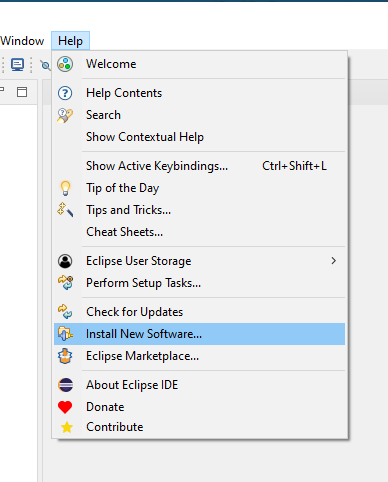
Vamos a proceder a instalar las utilidades de Hibernate y la creación de un primer proyecto en Eclipse. Lo primero que haremos será abrir Eclipse e ir a Help -> Install new software.
En la URL de dirección ponemos dónde se encuentra el repositorio de jbosstools. Es posible que tengas una versión de Eclipse diferente por lo que deberas tener en cuenta si necesitas otra ruta del repositoro.
La URL para la instalación del repositorio usada en esta documentación es: https://download.jboss.org/jbosstools/photon/stable/updates/
Si necesitas otra versión puedes acceder a este enlace: https://tools.jboss.org/downloads/overview.html
Se abrirá una ventana donde pondremos el nombre que queramos, y en la opción de Location, pegaremos el enlace anteriormente citado.
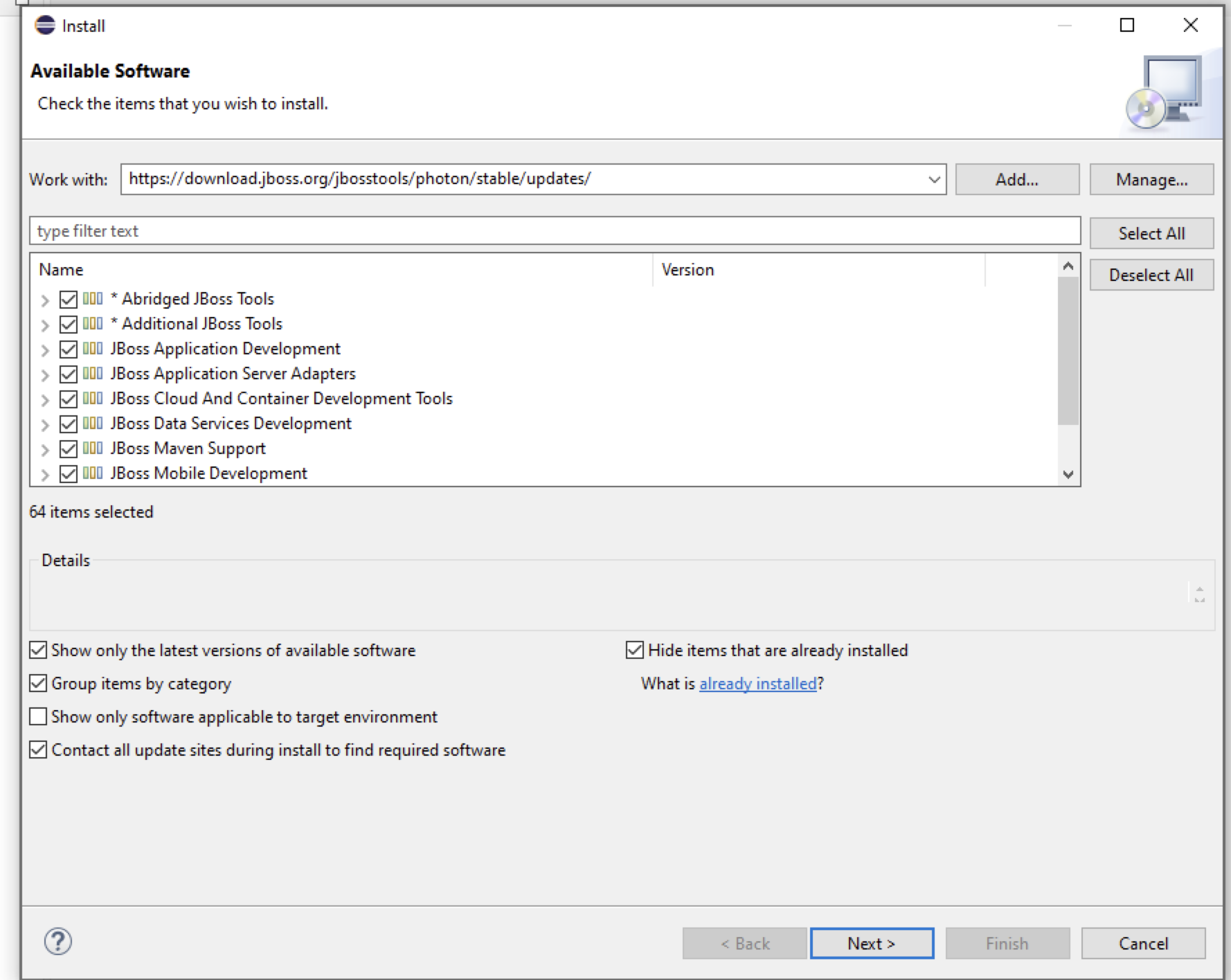
Seleccionamos las opciones que aparecen en la ventana de Available Software, y pulsamos el botón de Next. Aparecerá una ventana con detalles sobre la instalación, y pulsamos Next nuevamente. Ahora aceptamos la licencia de Apache y esperamos a que se complete la instalación.
- Los elementos imprescindibles a instalar para lo que vamos a necesitar en este tema son;
- Abridged JBoss Tools,
- JBoss Data Services Development.
La instalación no tiene mayor misterio que aceptar términos de licencia y esperar a que finalice, puede tardar algun tiempo dependiendo de la franja horaria.
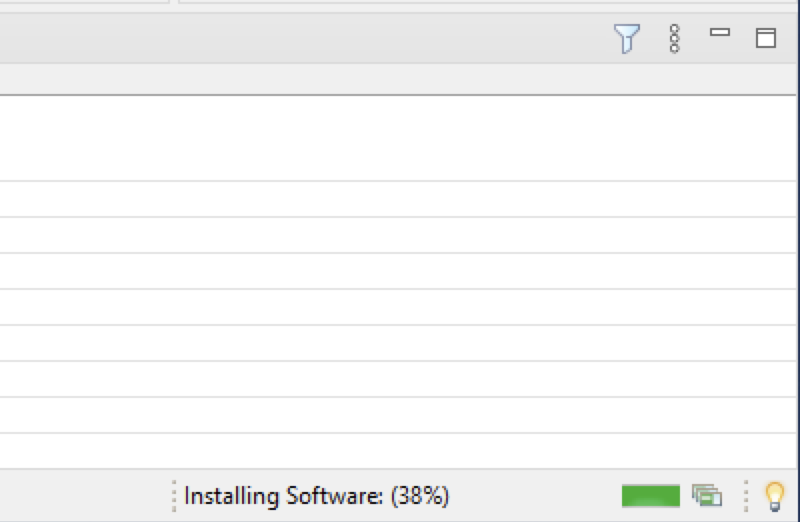
Cuando lo haya hecho nos pedirá reiniciar, y para comprobar si se ha instalado correctamente, nos vamos a Window -> Open Perspective. Si tenemos la opción de elegir la perspectiva Hibernate, es que está bien.
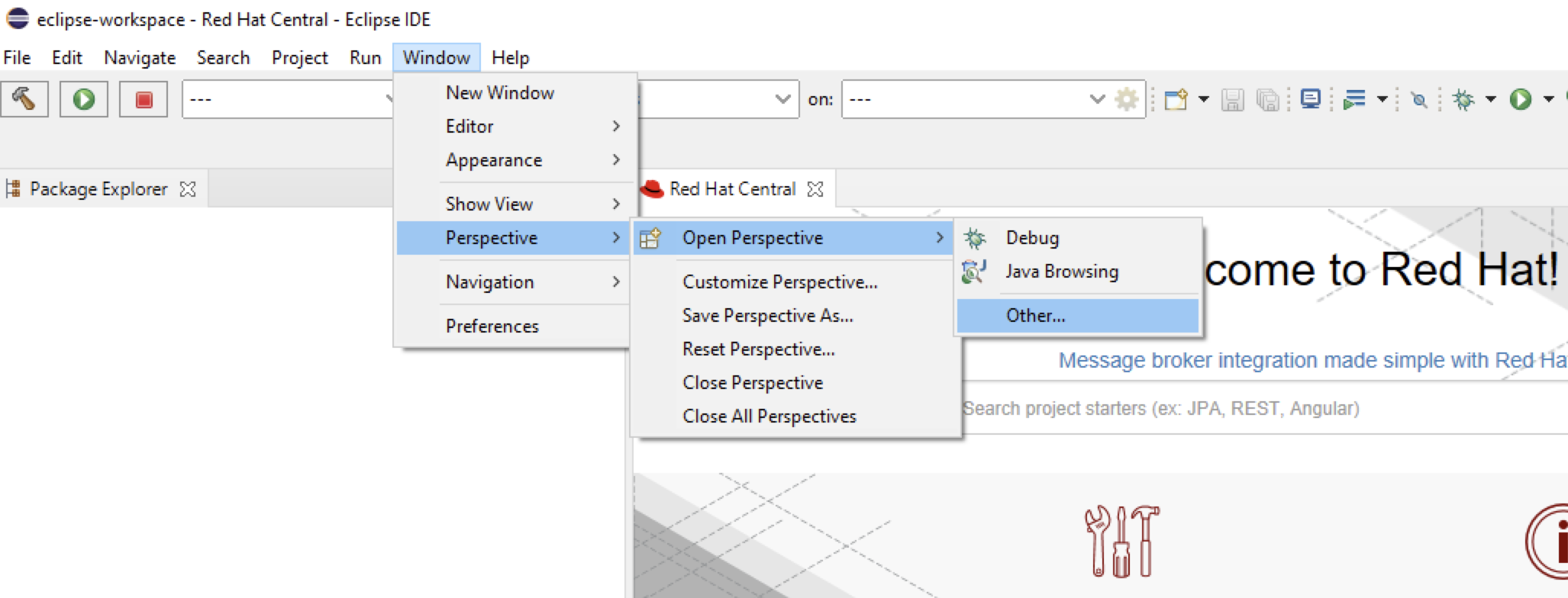
Cambiamos la perspectiva a hibernate.
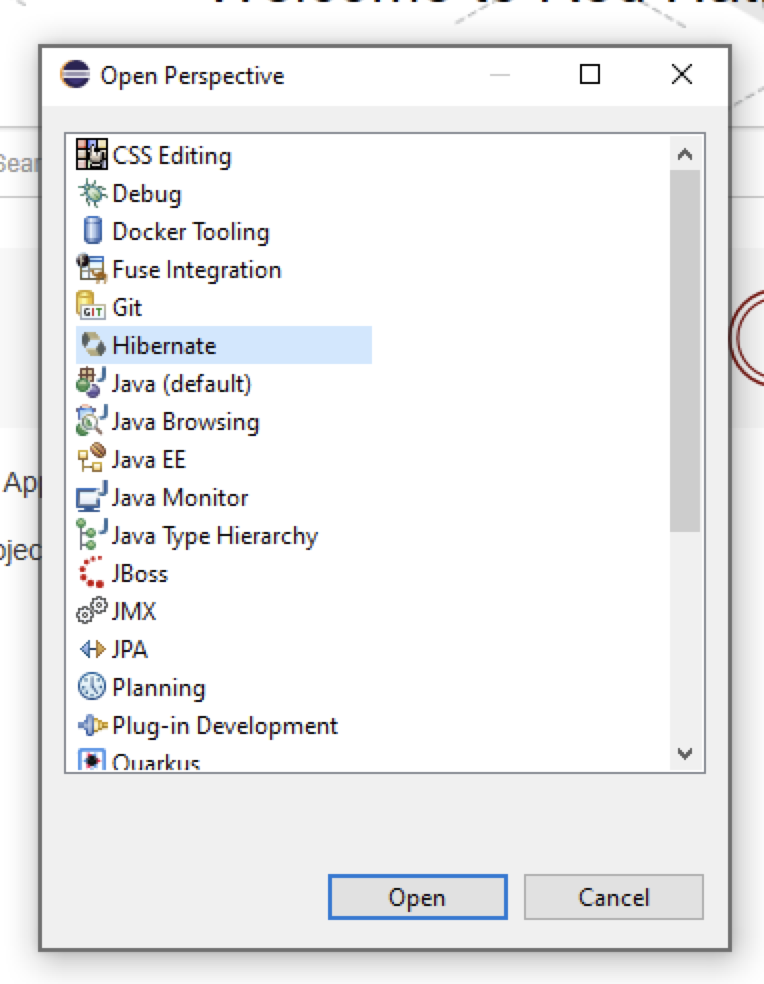
Ahora podemos cambiar la perspectiva de Eclipse según sea necesario.
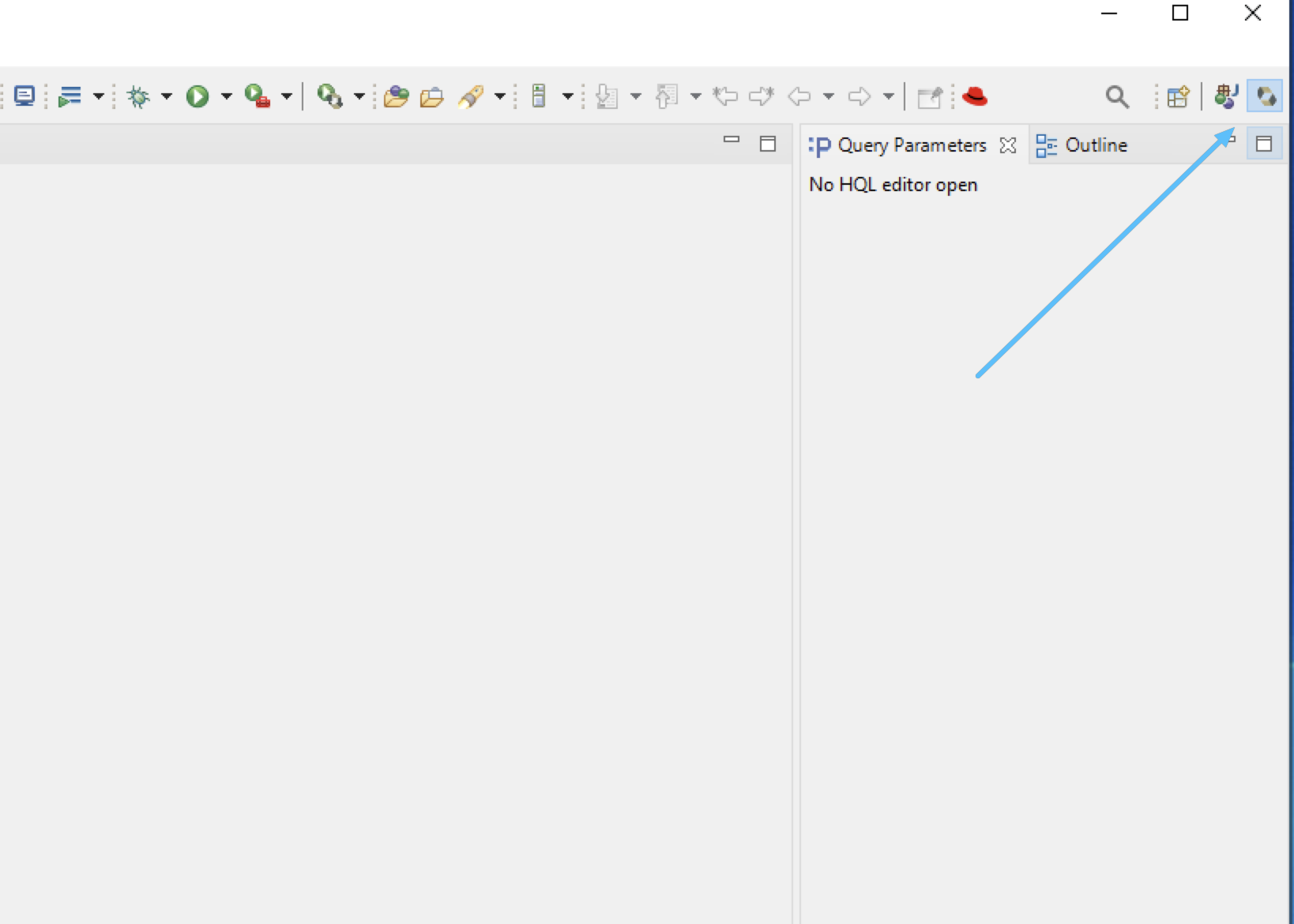
Creación de un proyecto en Hibernate
Ahora vamos a realizar nuestro primer proyecto utilizando Hibernate como herramienta de persistencia.
Creamos nuestro proyecto, este pude ser cualquier tipo de aplicación en Java, en nuestro caso vamos a crear un Java Project para simplificar la estructura de carpetas.
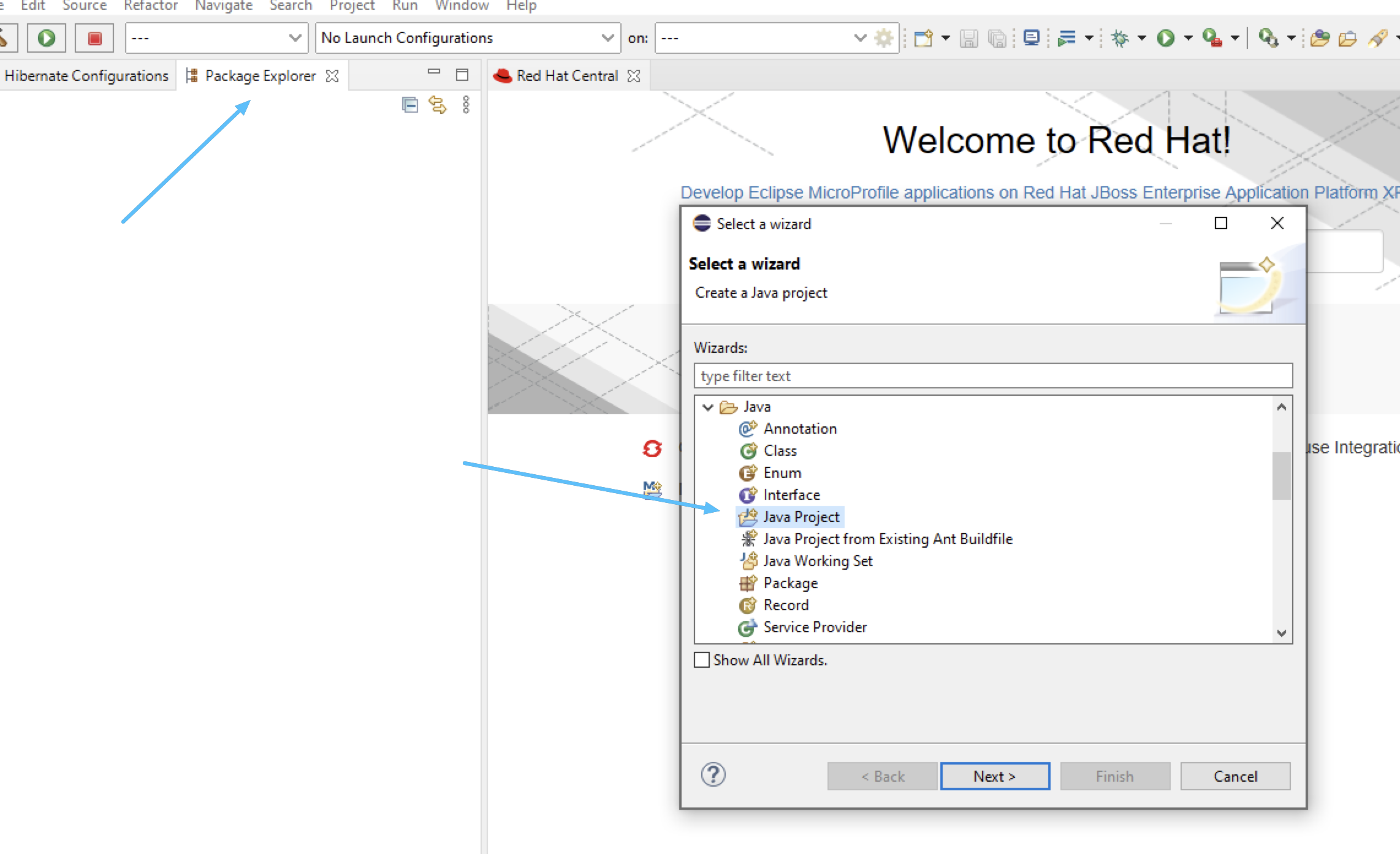
Dado que Hibernate utiliza SQL necesitaremos ademas de las librerías .jar propias de Hibernate el conector de MySql utilizado en los temas anteriores.
Puede descargar el archivo zip de Hibernate desde www.hibernate.org. En las últimas versiones (Hibernate 5.8), los archivos jar de solo dos carpetas deben considerarse:
- lib / jpa…
- lib / requerido
Las versiones instaladas en este tema son:
Conector MySQL 5.1.47
Nos descargarnos y añadir los elementos jar:
Por un lado el mysql-connector-java-5.1.48-bin.jar y los .jar de las carpetas indicadas anteriormente de Hibernate, aunque el motor del hibernate se encuentre en la libreria hibernate-core-5.1.17.Final.jar, puede resultarnos útiles el resto de herramientas.
- Aunque podemos tener una carpeta con todas las librerías externas utilizadas aconsejo sobre todo las primeras veces copiar los archivos dentro del proyecto para así evitar posibles errores en las rutas si movemos los archivos. Para ello simplemente arrastramos los archivos a la carpeta principal de nuestro proyecto. (Acuérdate de descomprimir los archivos).
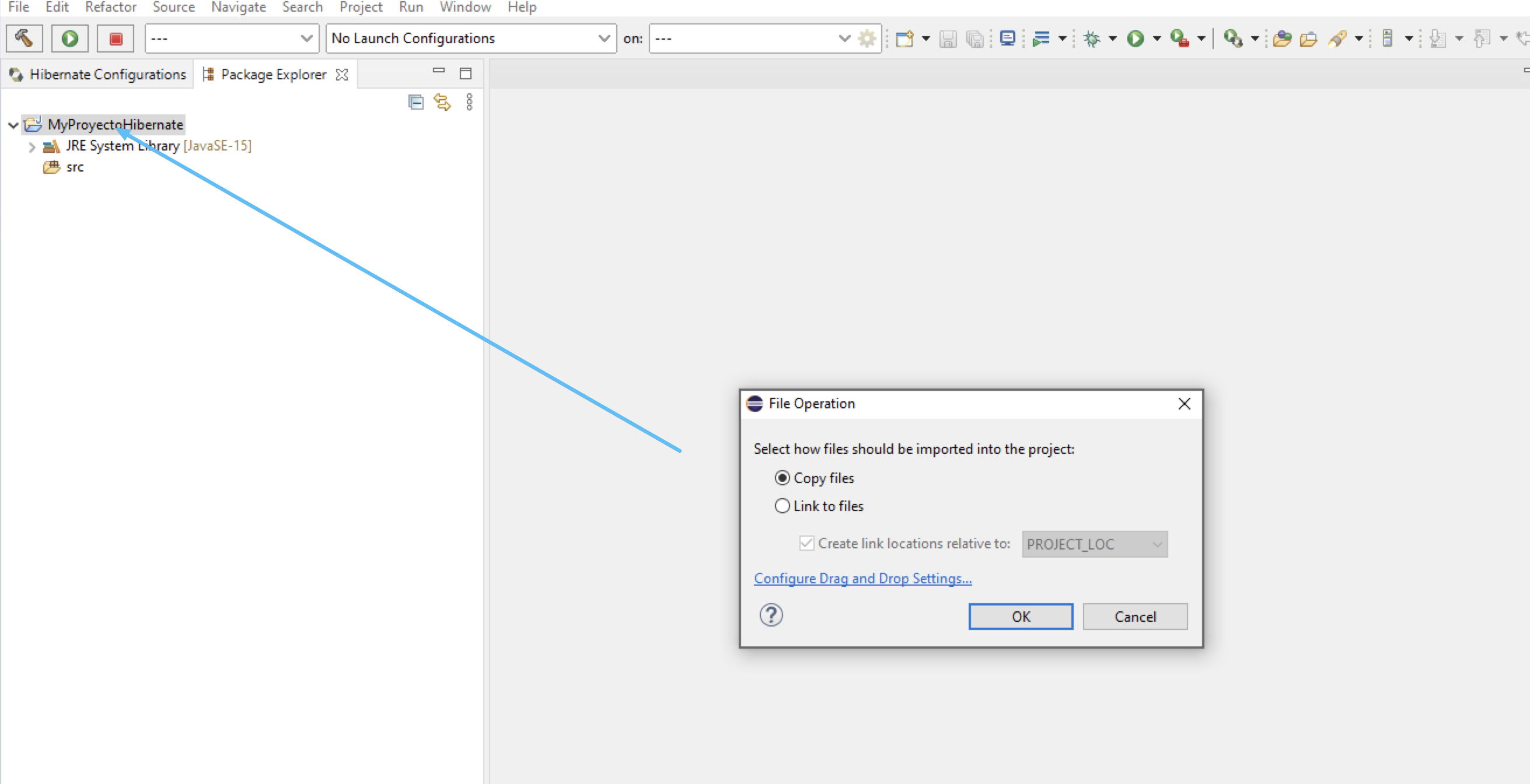
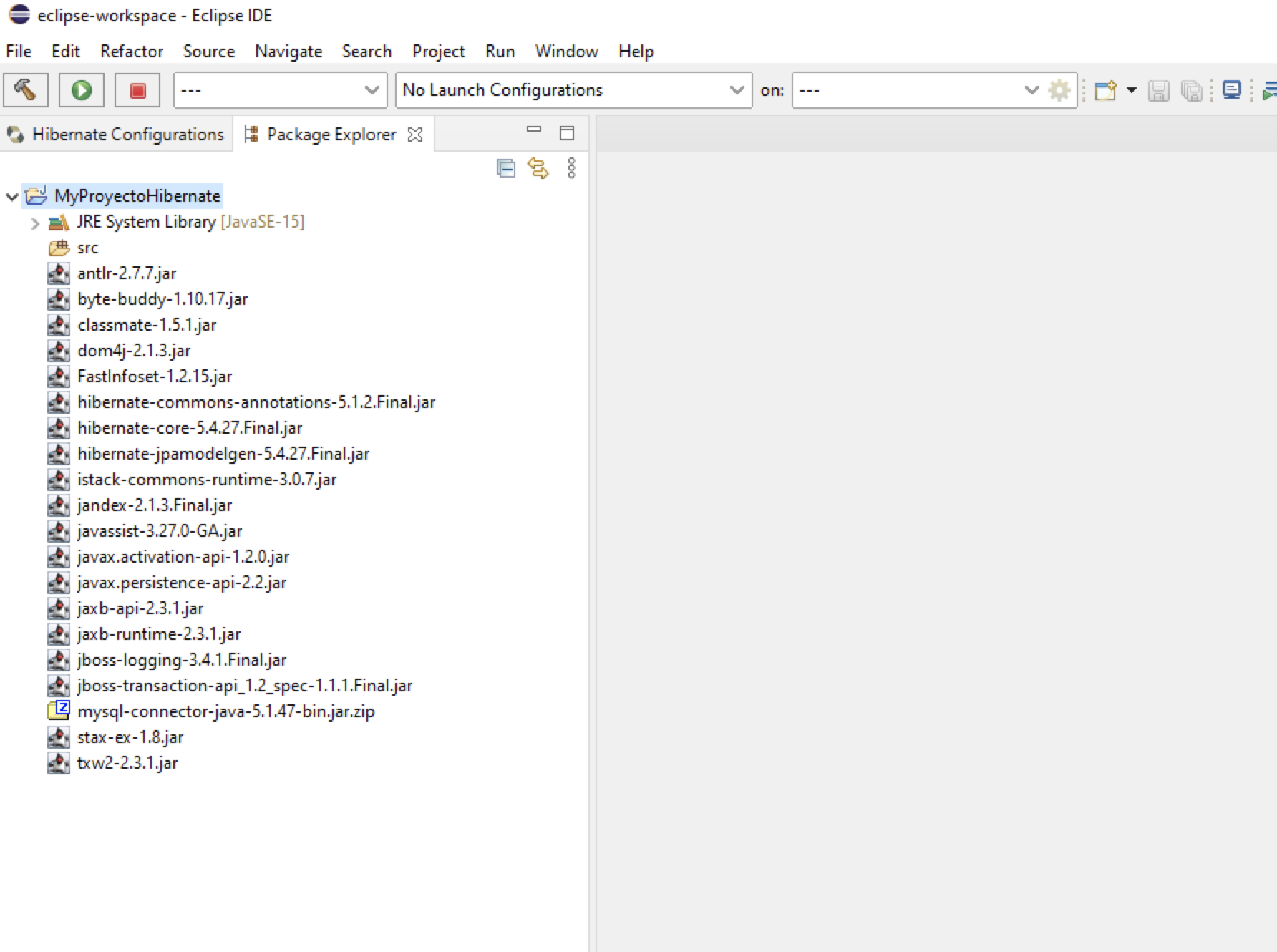
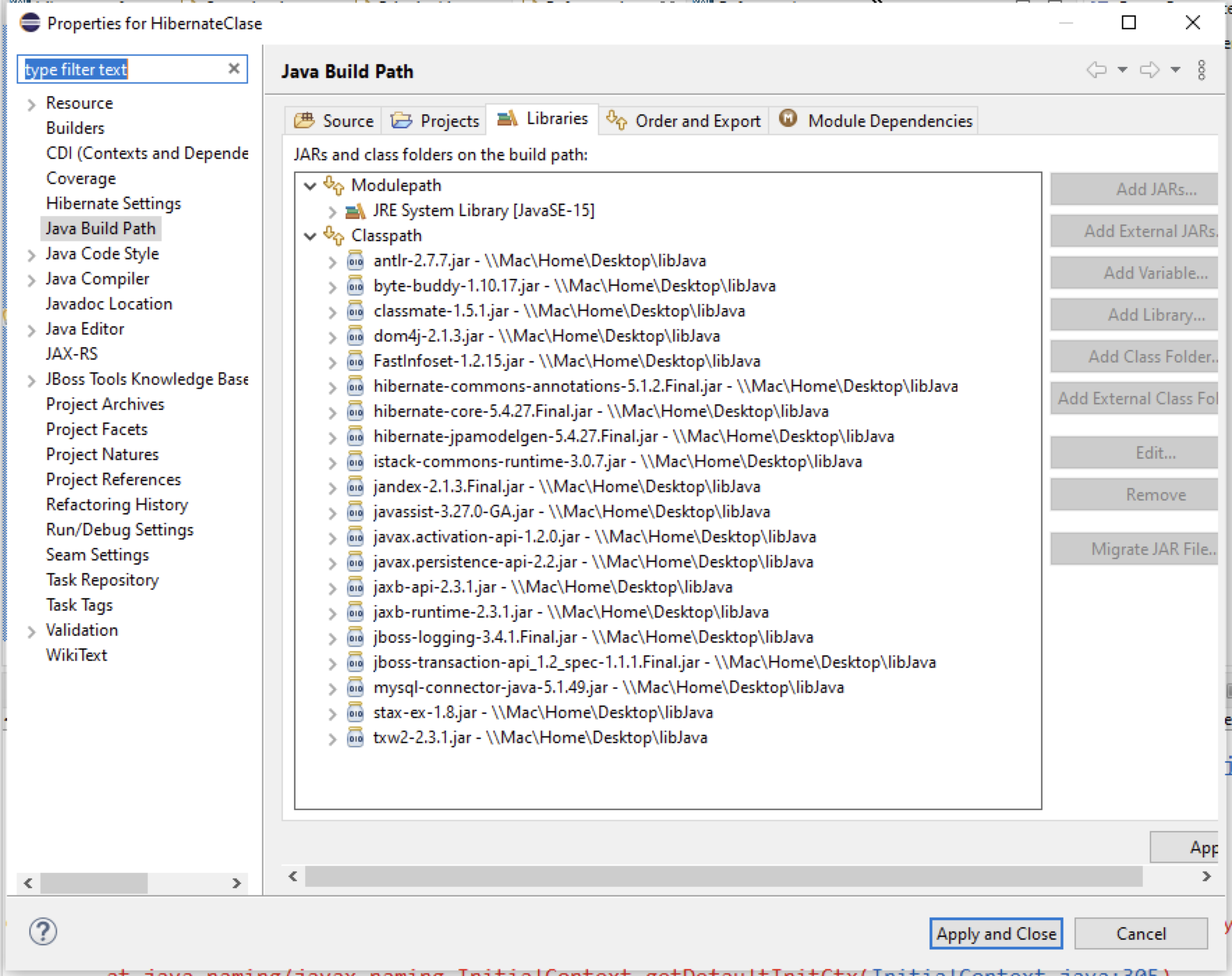
Ahora configuraremos/asociaremos las librerías a nuestro proyecto.Para ello, hacemos click derecho en nuestro proyecto de Hibernate y seleccionamos Build Path -> Configure Build Path. Añadimos los dos archivos jar que nos hemos descargado, y aceptamos los cambios en Apply and Close.
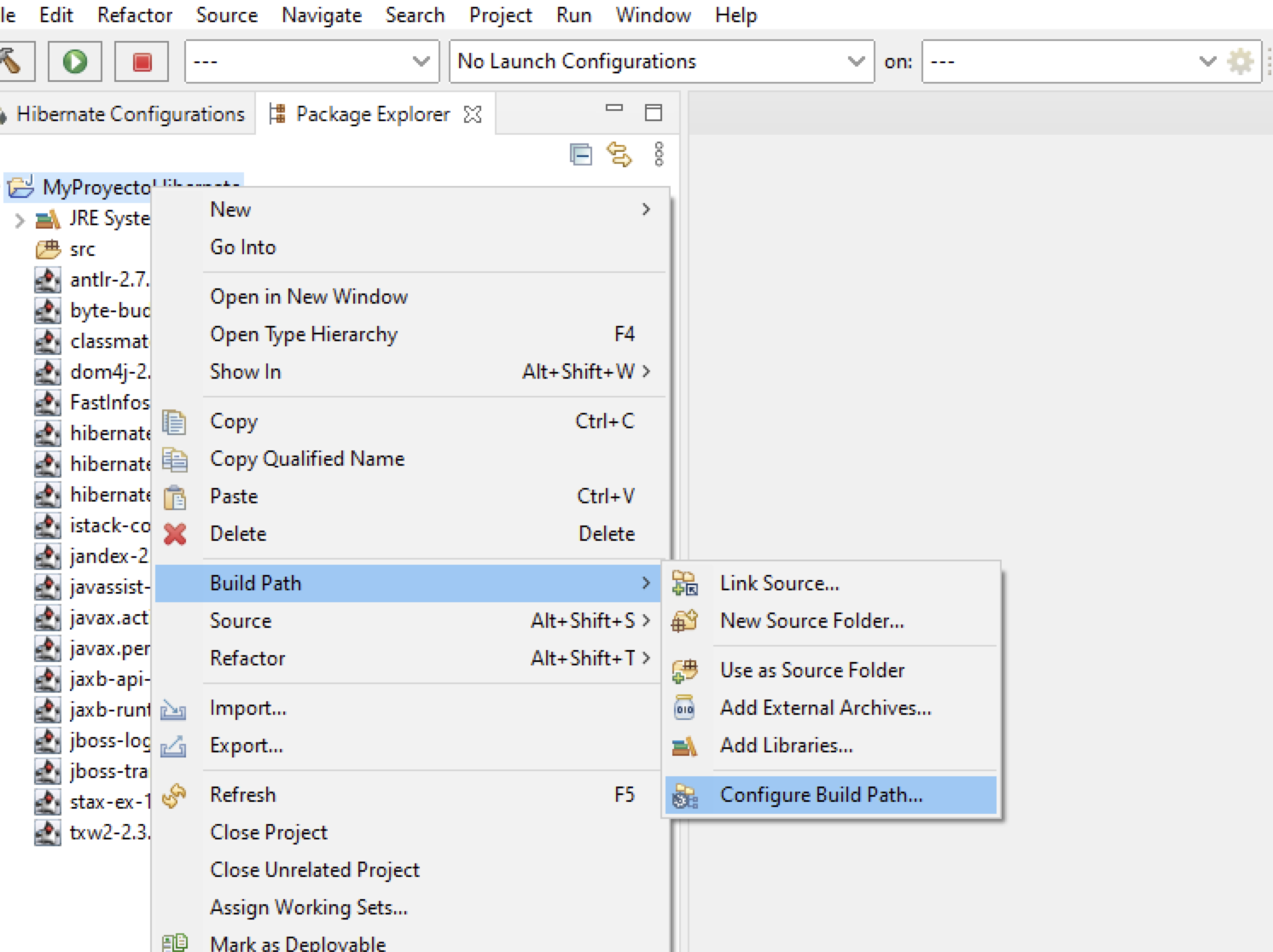
En la pestaña de Librerías pulsamos en Add JARSs (Dado que hemos copiado los .jar dentro del propio proyecto, si lo tuviésemos en una carpeta del equipo, pulsaríamos en Add External JARs)
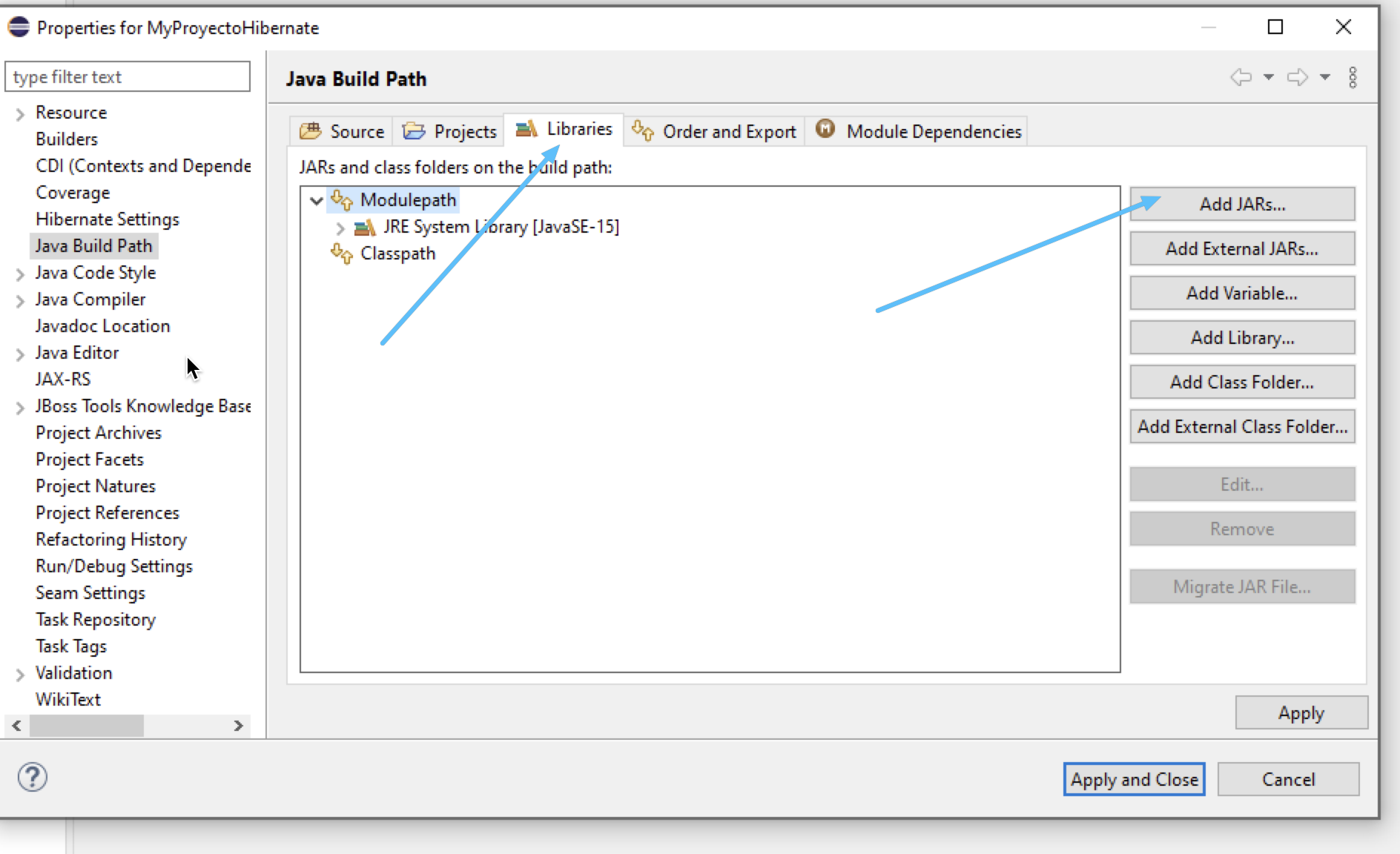
Seleccionamos todos los .jar copiado anteriormente.
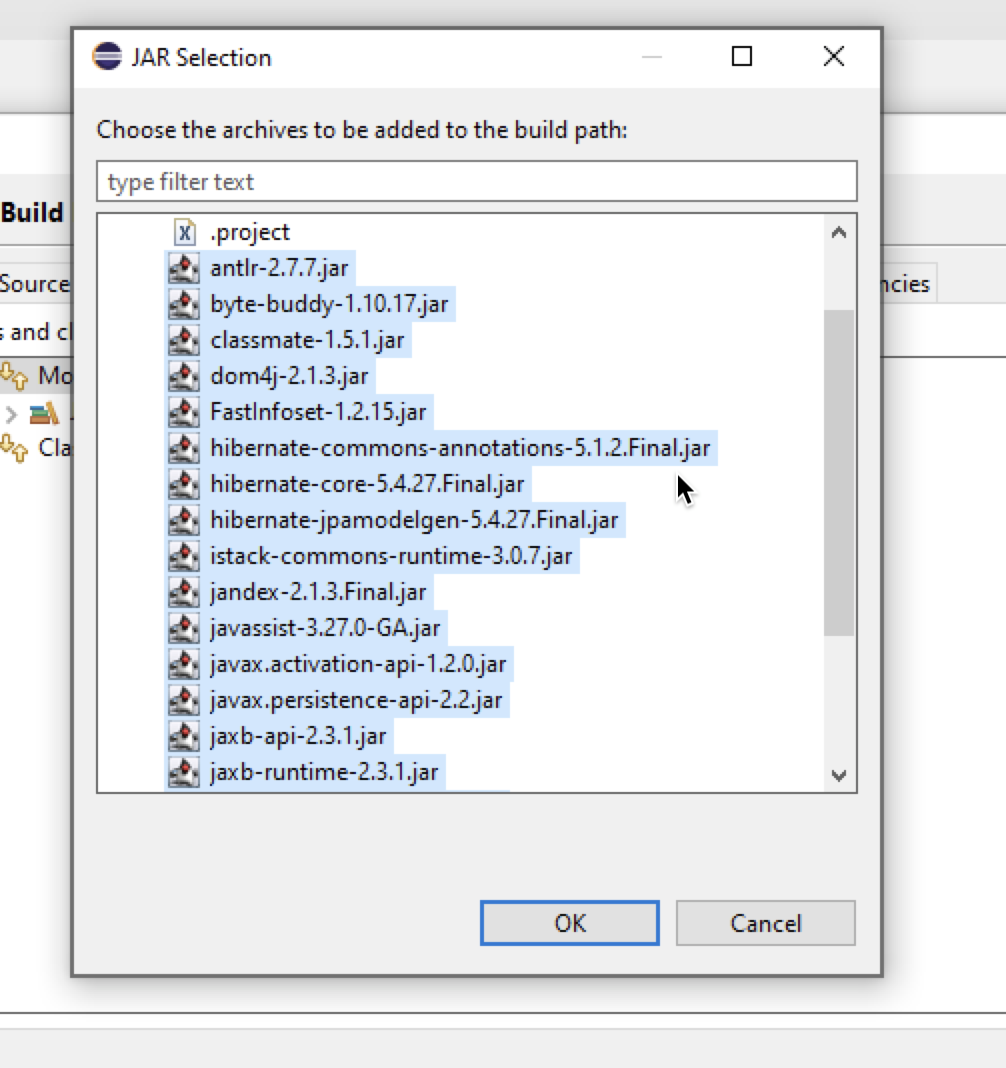
Ya tenemos configuradas las librerías en nuestro proyecto.
El siguiente paso será configurar la conexión a la base de datos utilizando Hibernate, para ello es imprescindible que tengamos el motor MySQL activo en el equipo. También crearemos una Base de datos para nuestro ejemplo.
Para este ejemplo he creado una BD con tres tablas para realizar la implantación mediante Hibernate.
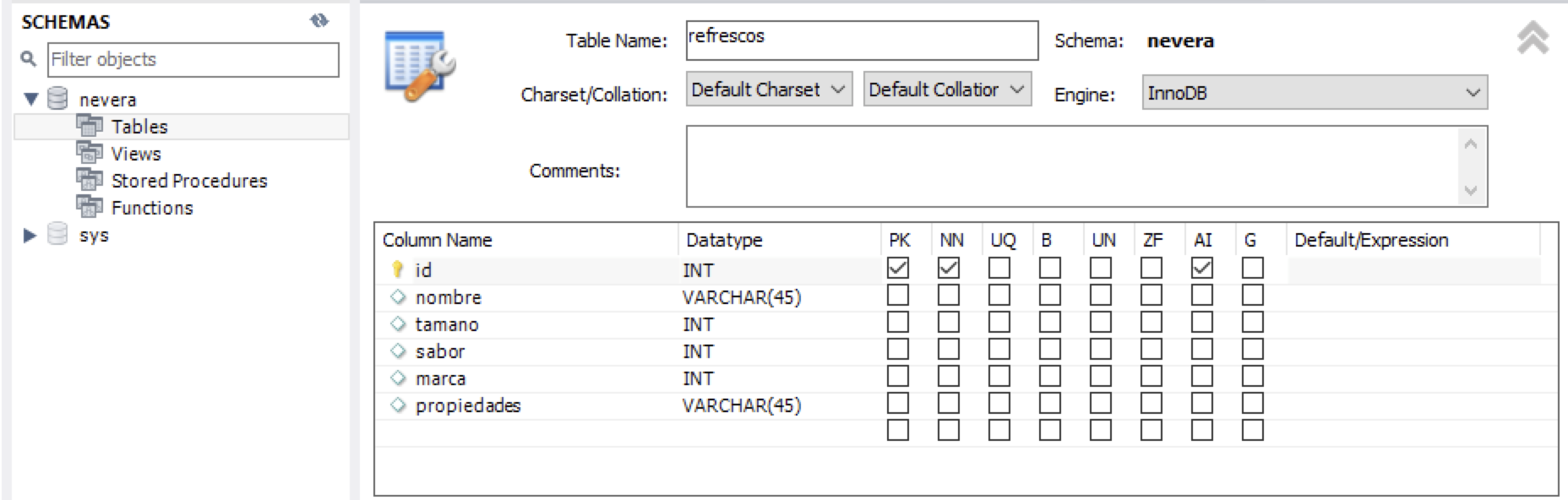
Tabla refescos
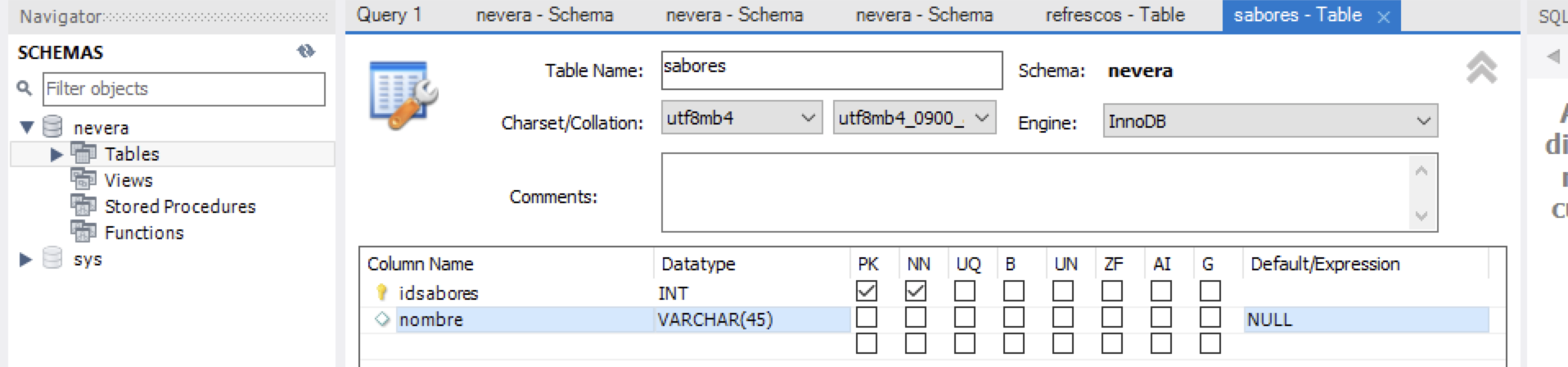
Tabla sabores
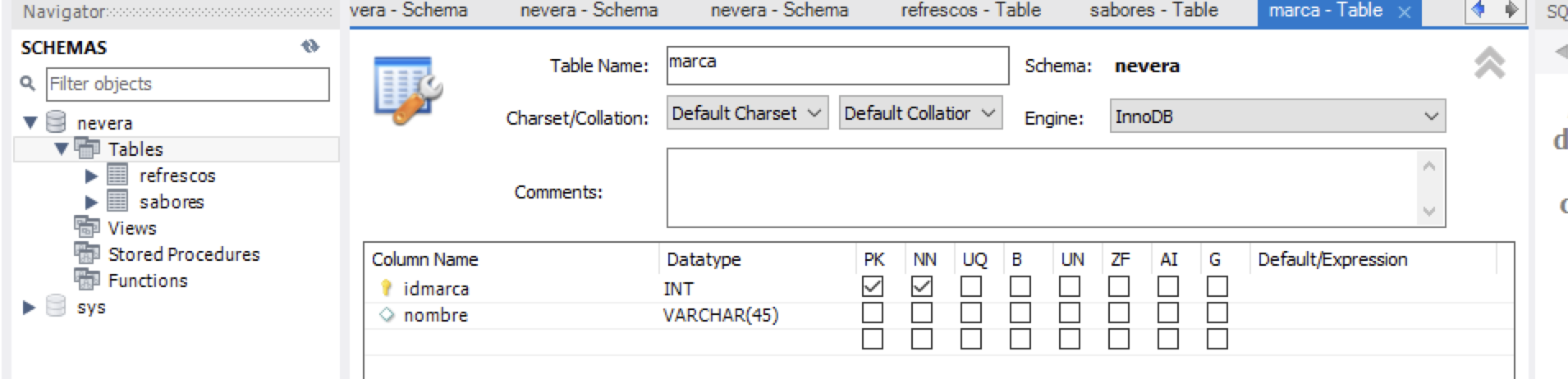
Tabla marca
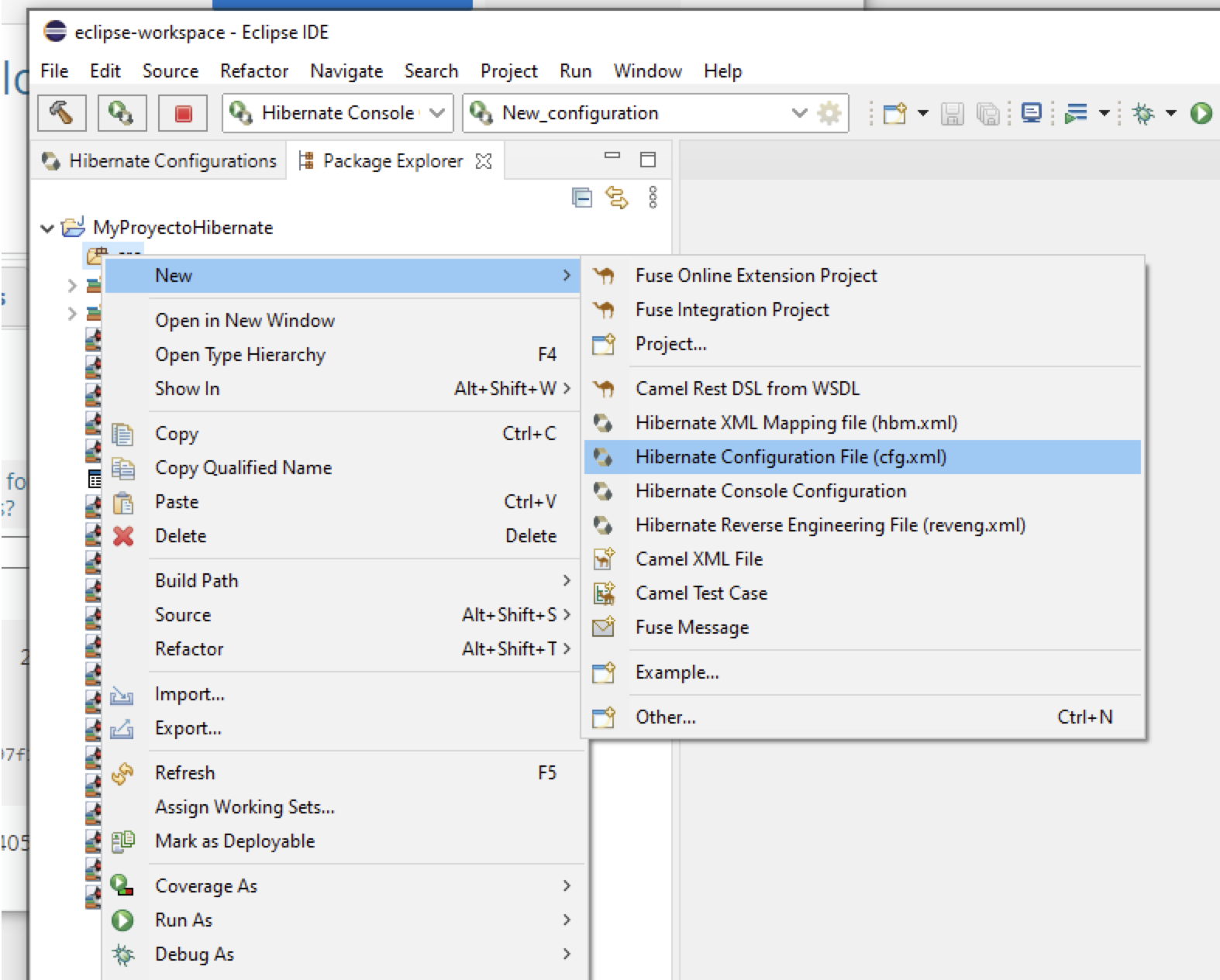
Una vez ya tenemos nuestras tablas vamos a crear el archivo de configuración de hibernate. hacemos click derecho en la carpeta src de nuestro proyecto y pinchamos en Hibernate Configuration File (cfg.xml).
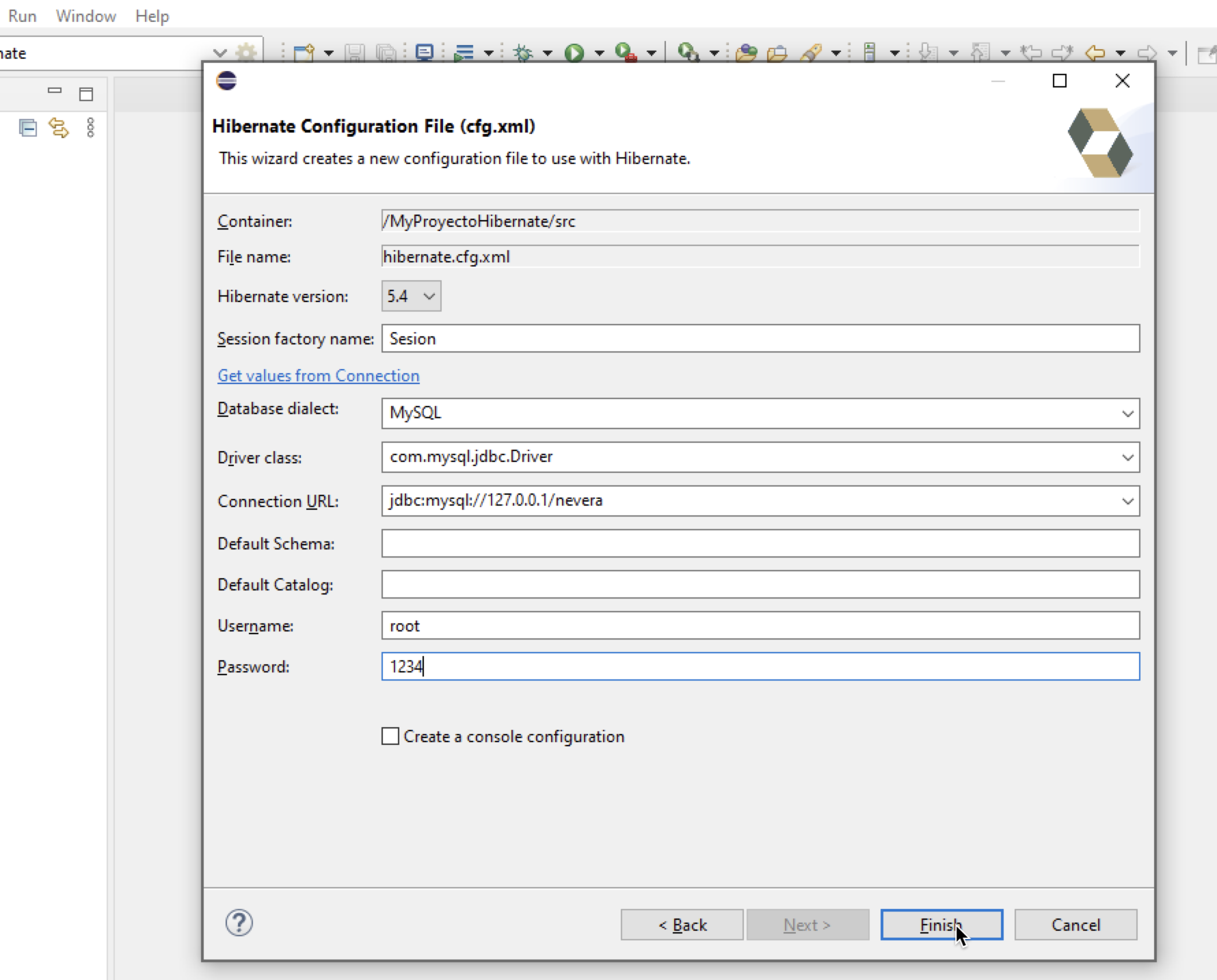
Ponemos los datos de nuestro conector y claves de acceso.
Ahora el siguiente paso es crear la conexión en hibernate. Nos vamos en la perspectiva a crear nueva configuración y asociamos el proyecto.
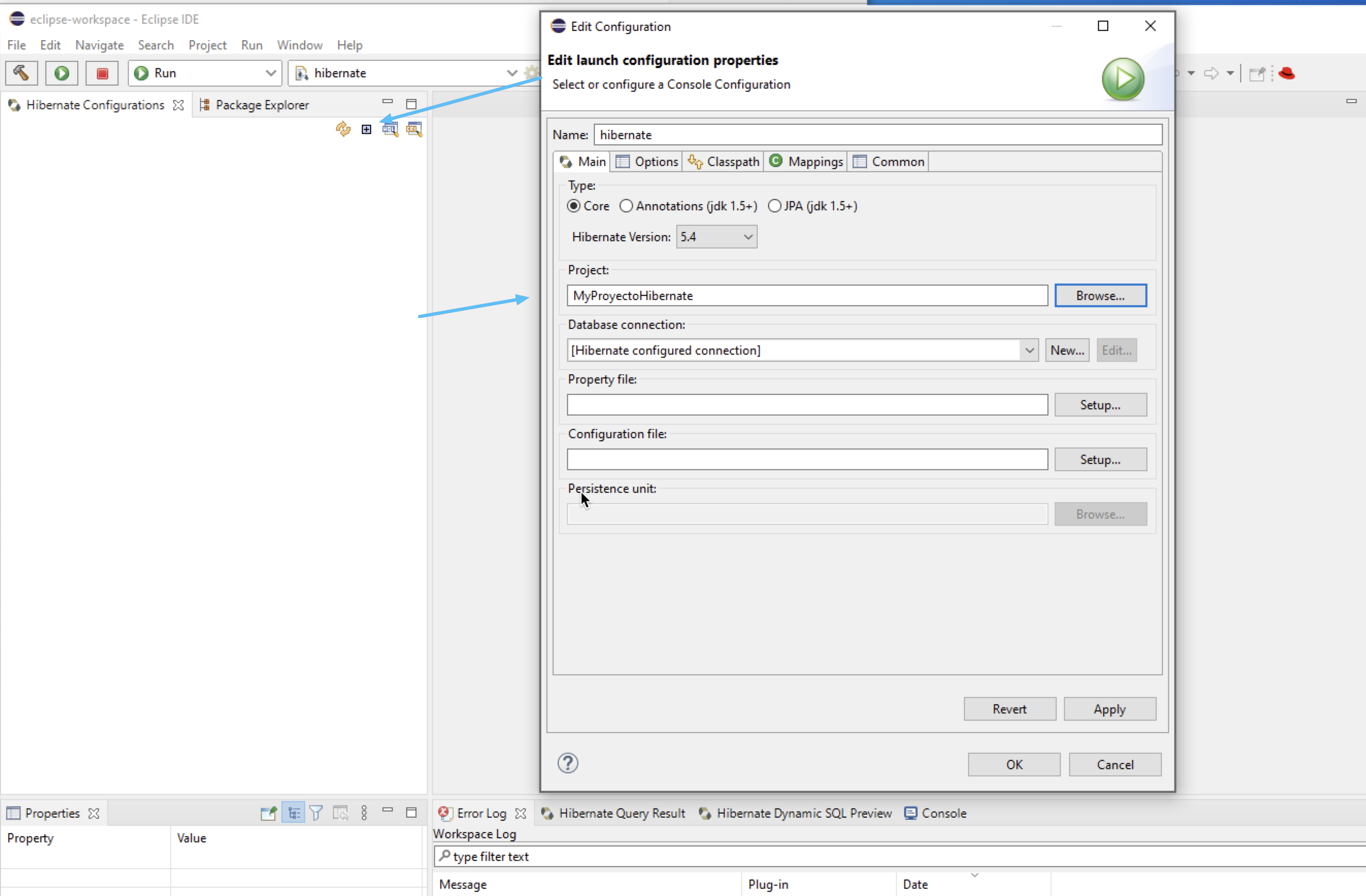
- En project: seleccionamos el proyecto con el que estamos trabajando.
- En database connections: Dejamos la configuración por defecto (Leera los datos del archivo de configuración de hibernate que hacemos en configuration file (punto 4))
- En Property file: seleccionamos el que se ha creado en el anterior proceso (También podemos crearlo nuevo).
- En configuration file: Seleccionamos el archivo xml de configuración del paso anterior.
En la pestaña de Claspath incluimos todas las librerías de hibernate que hemos puesto en el Buildpath al crear el proyecto.
En este caso si no te lo muestra, puedes incluirlas externamente, navegando hasta los archivos desde el disco duro hasta tu workspace de Eclipse, o si te resulta mas cómodo tenerlos en una carpeta. (recuerda que si cambias la ubicación de esos archivos dejara de funcionar el proyecto).
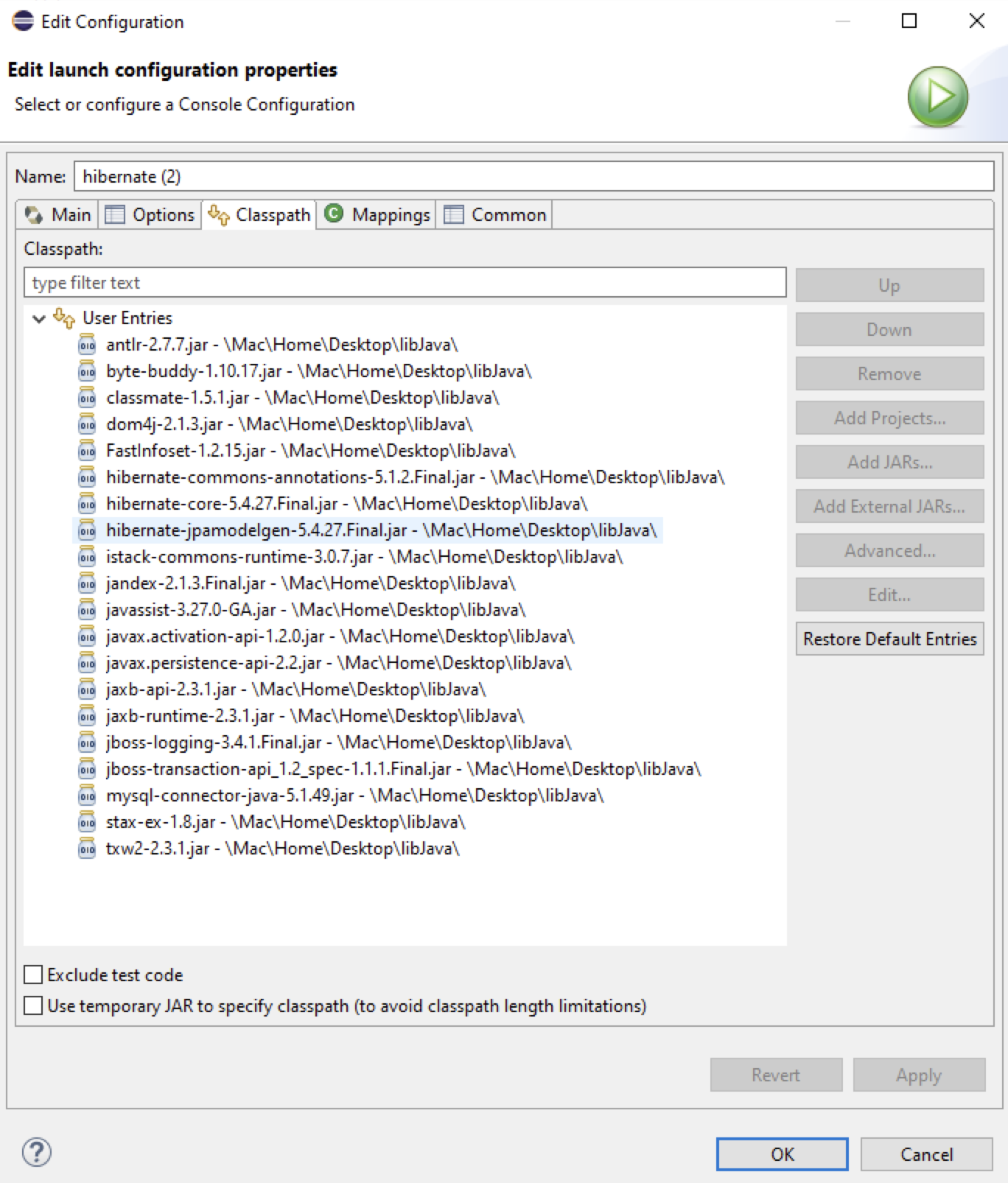
TRUCO: Si tienes problemas en la configuración del ClassPath, no seleciones el proyecto en la ventana inicial y ve a la pestaña ClassPath, aquí dale a Add Projects y selecciona el proyecto.
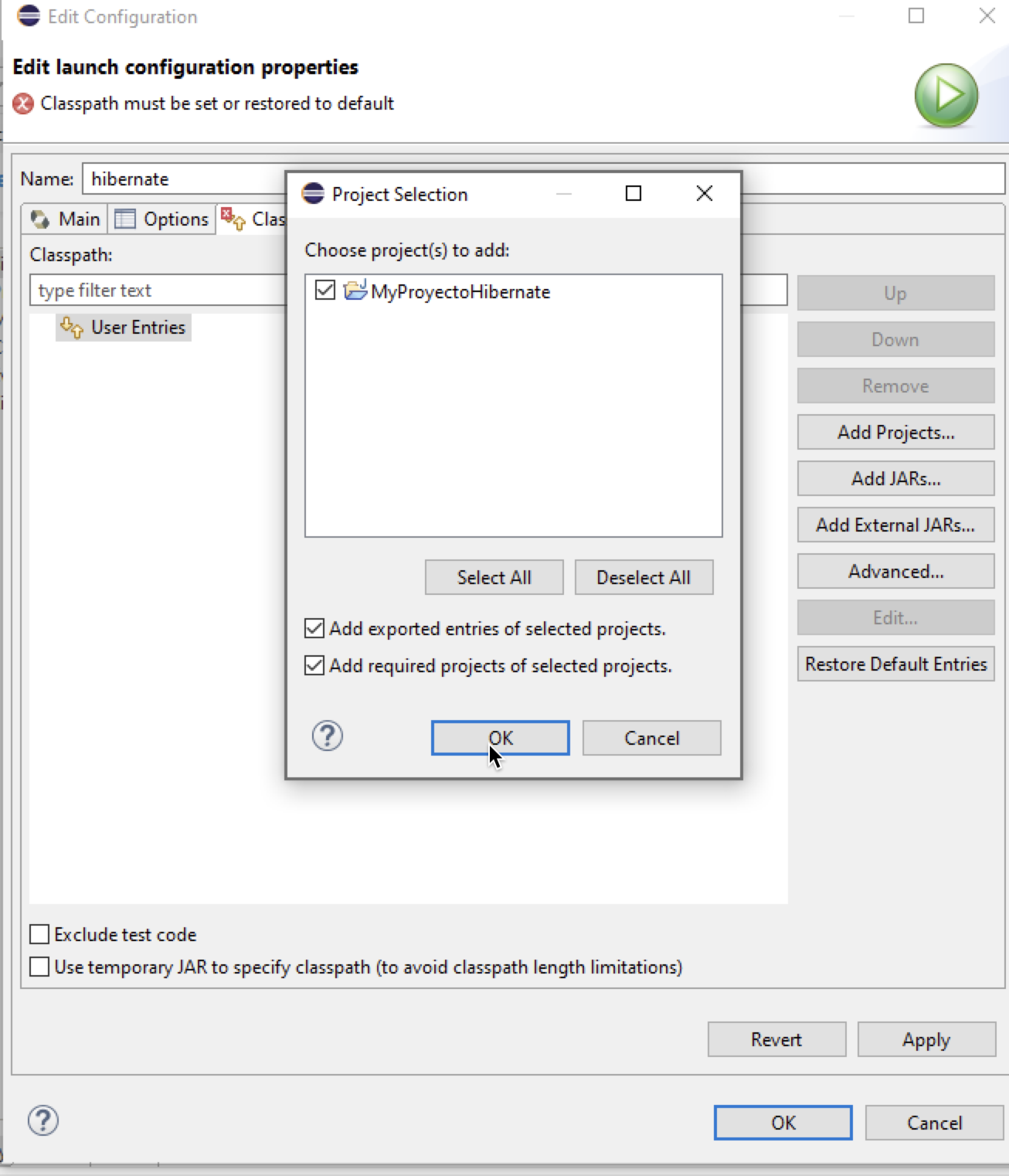
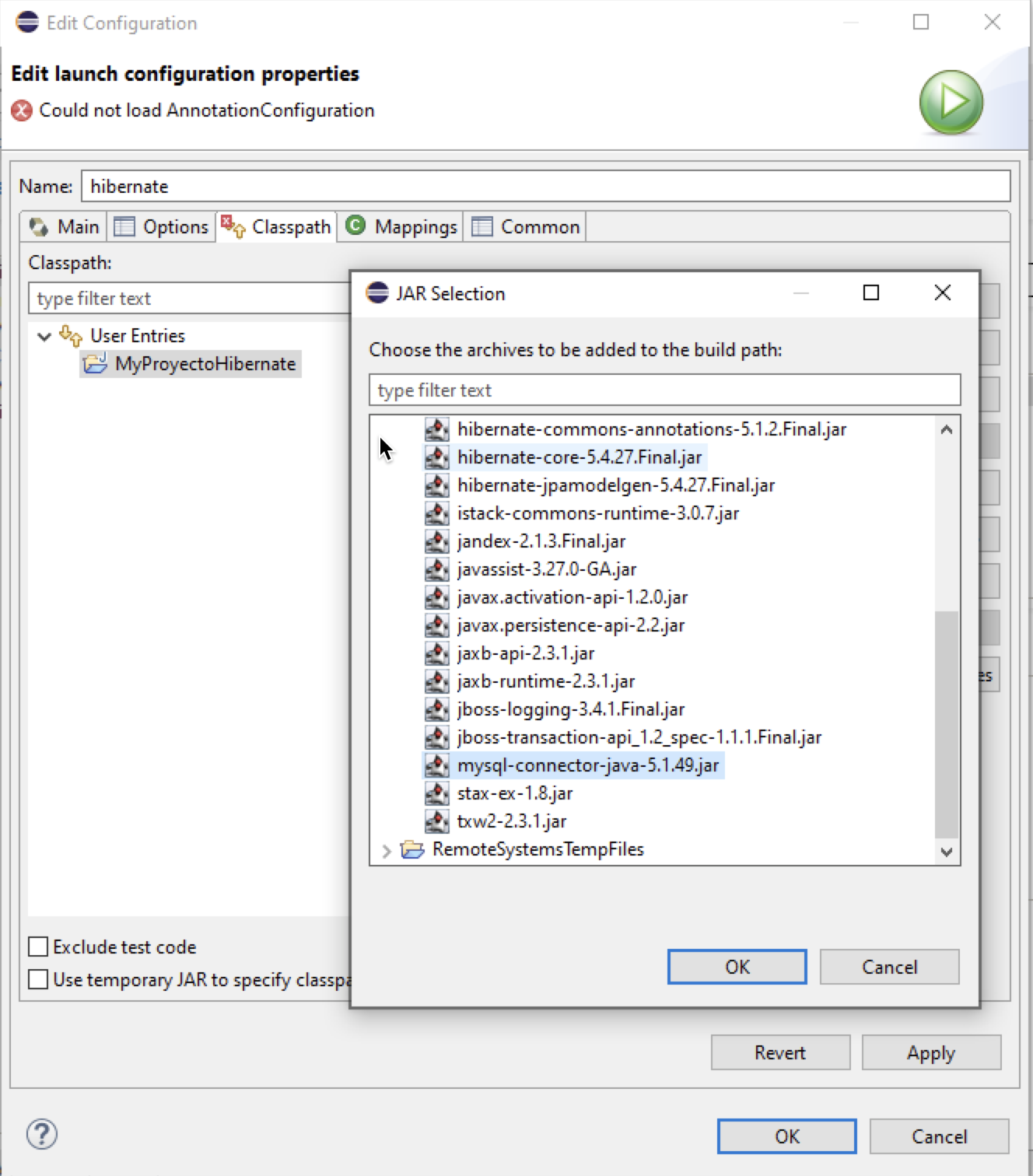
Ahora añade los .jar de mysql y hibernate.
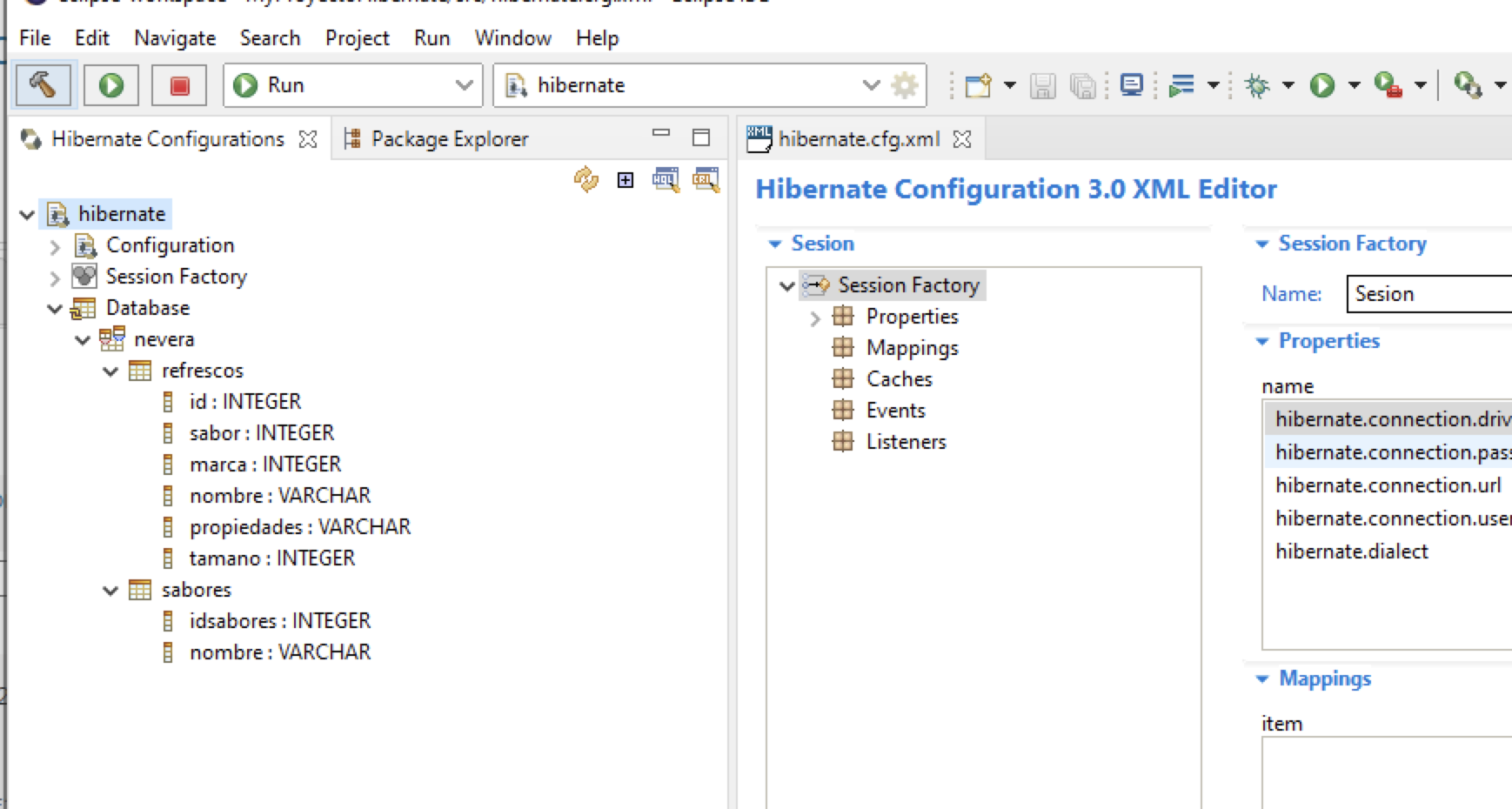
Ahora ya podemos ver esta leyendo nuestra BD desde el panel de hibernate.
Sigamos con nuestro proyecto. El siguiente paso ya es que hibernate nos construya las clases y archivos de relaciones entre las tablas que usaremos en nuestro proyecto.
Creamos el archivo de ingeniería inversa de Hibernate:
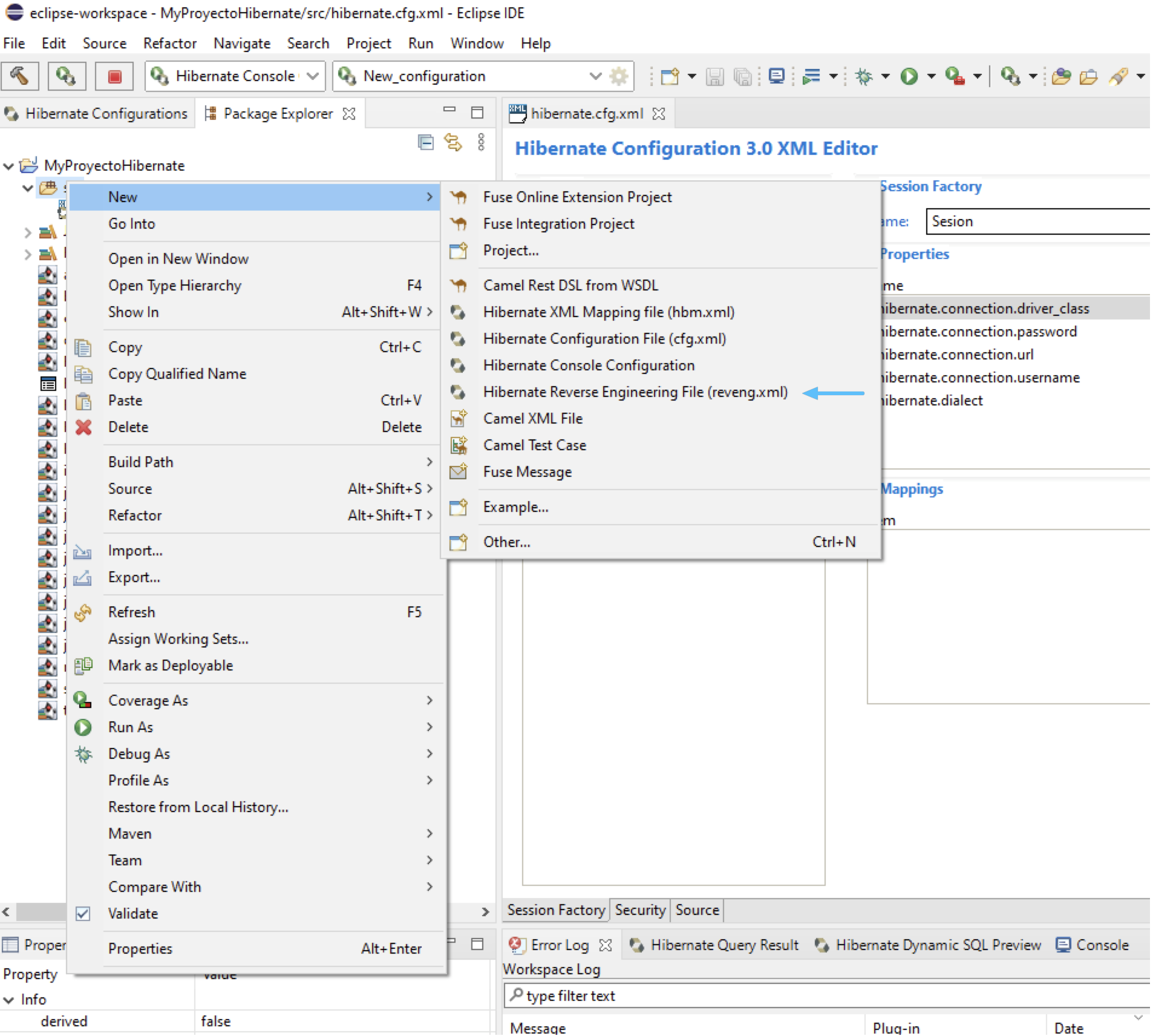
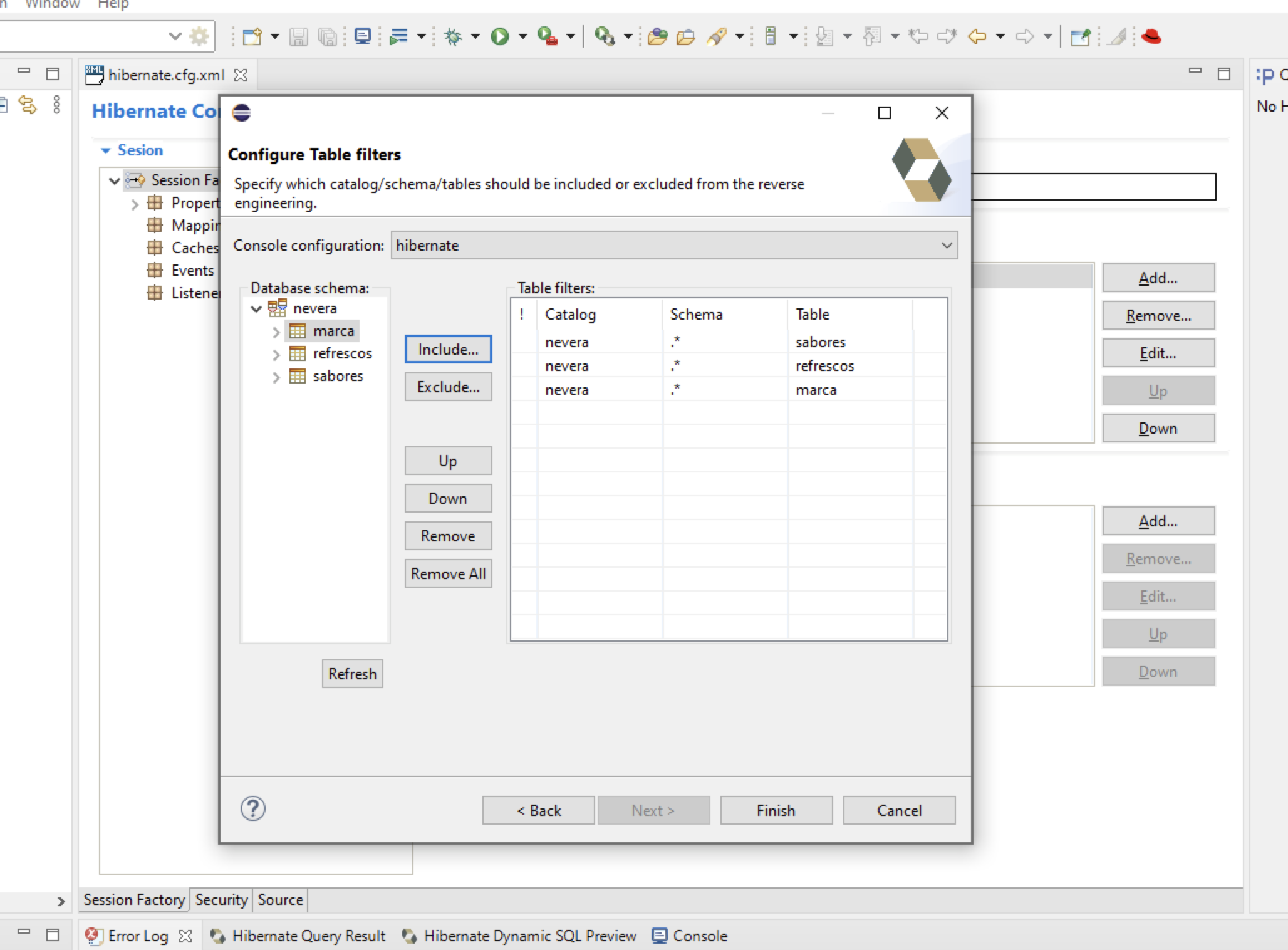
Y seleccionamos la configuración de Hibernate y incluimos las tablas con las que vamos a trabajar.
Por último ya solo nos queda que Hibernate genere las clases del modelo de datos para empezar a trabajar y realizar nuestros CRUDS.
Vamos al menú principal en RUN->Hibernate Code Generation y generamos una configuración:
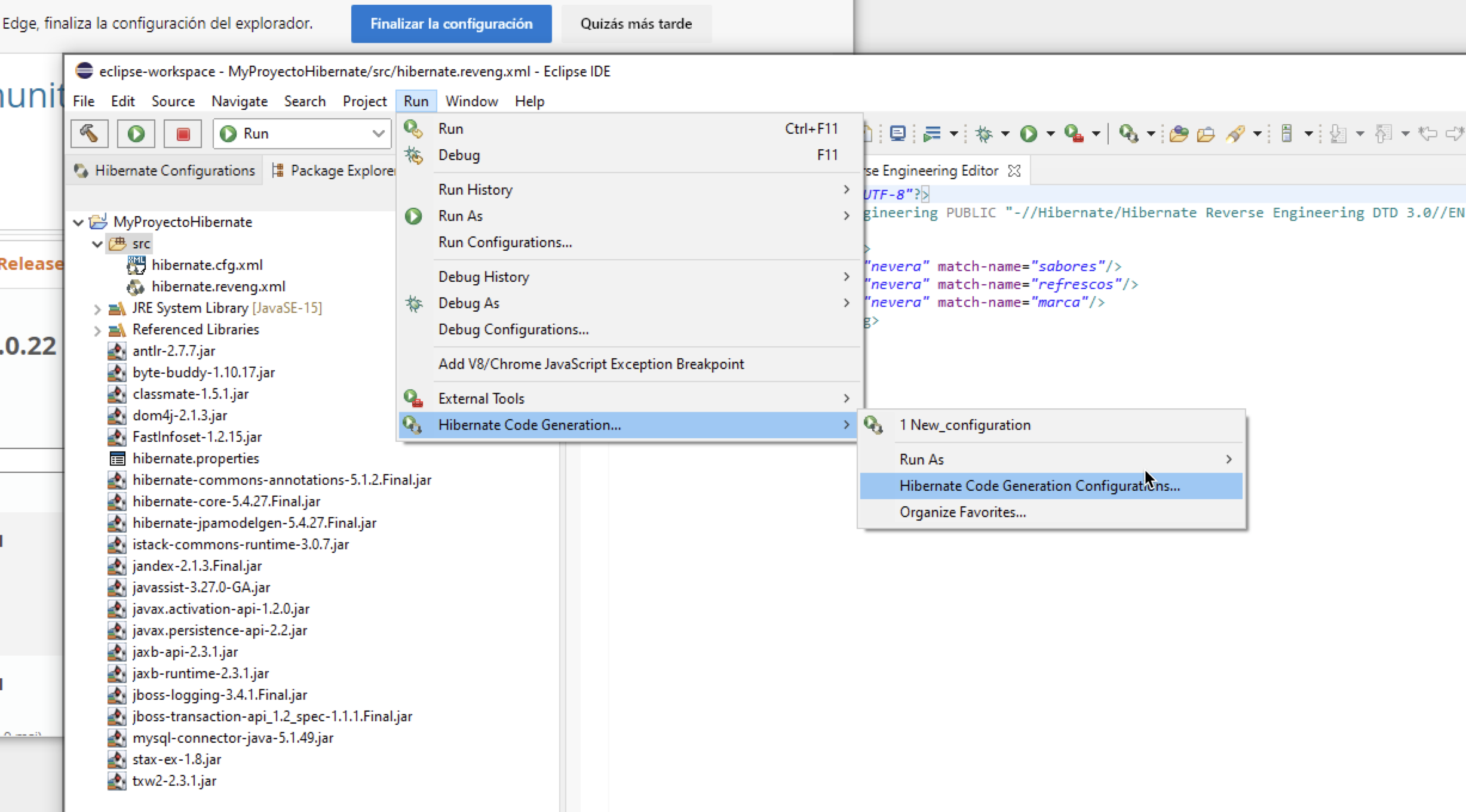
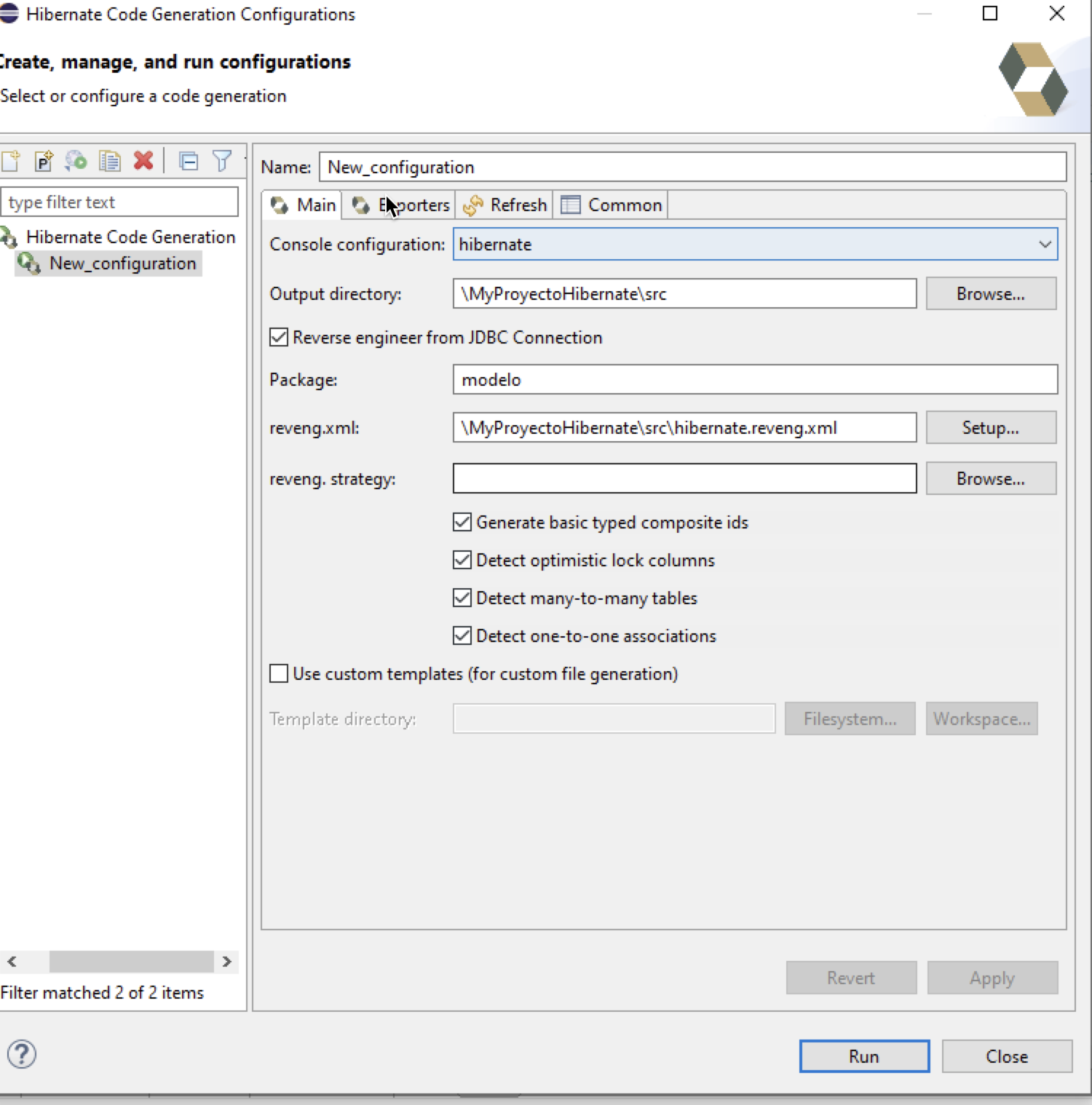
Selecionamos la configuración de hibernate, la carpeta src de nuestro proyecto y el paquete modelo (si aun no lo tenemos).
Le indicamos que use como Reverse engineer el archivo que hemos creado en el paso anterior.
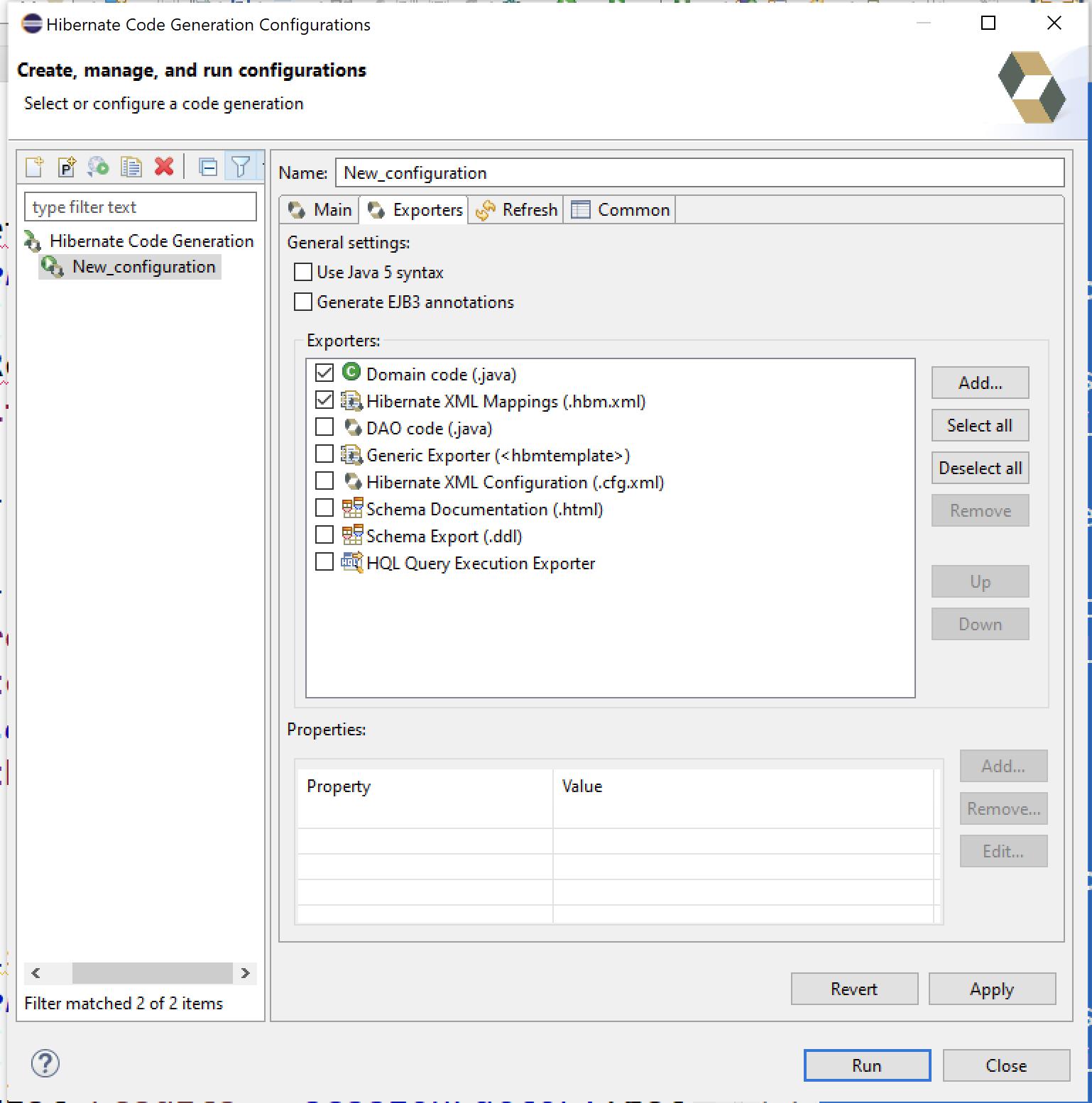
Y en la pestaña exporters le indicamos que archivos queremos que nos genere de forma automática. En nuestro caso vamos a crea el XML mappings para configurar mas adelante nuestras relaciones y los DAO code (las clases de nuestros objetos del modelo).
¡Y LISTO!
Ahora ya tenemos todo nuestro modelo implementado y preparado para empezar a generar los métodos de hibernate para la gestión de nuestros datos.
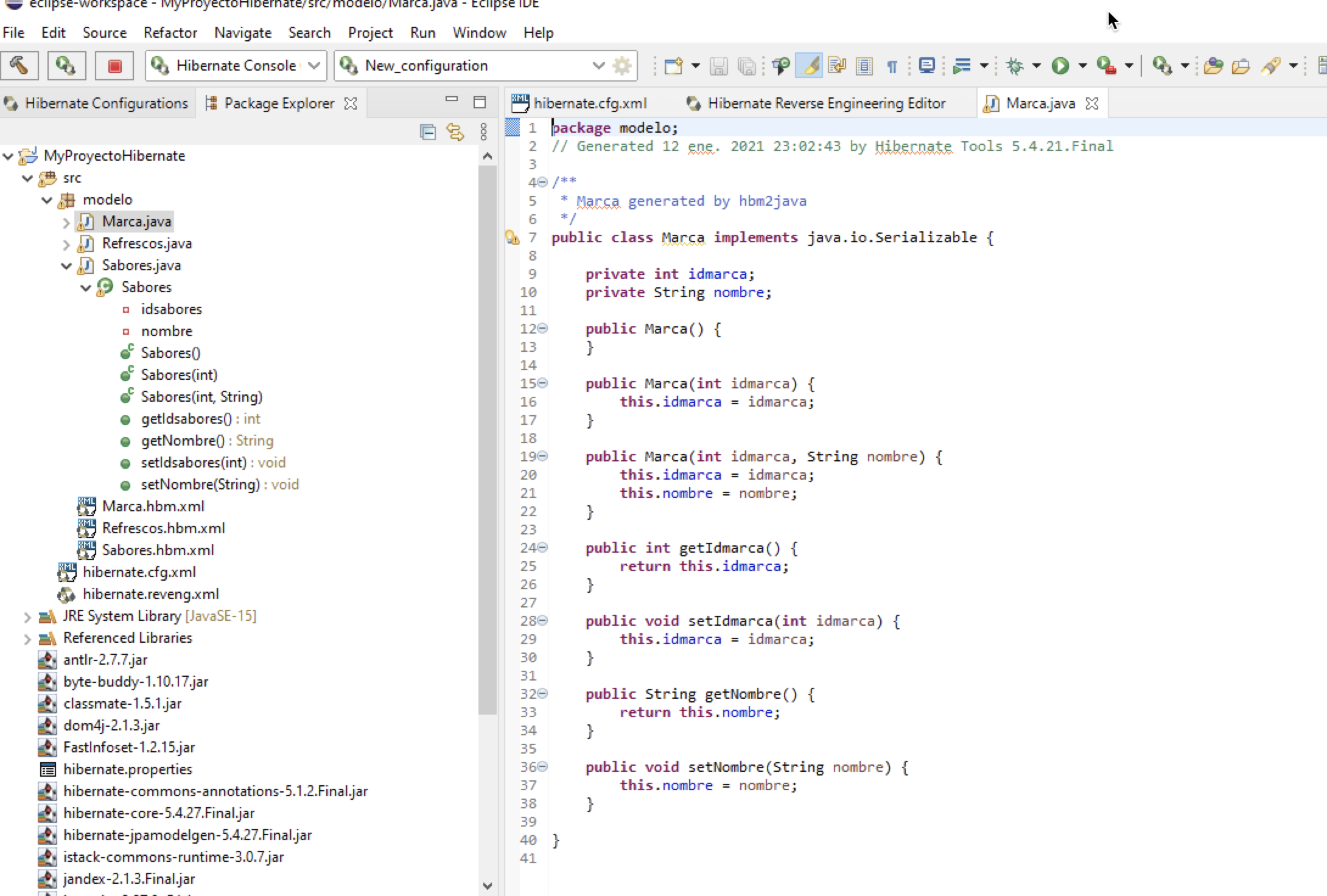
Aunque la configuración de hibernate resulta tediosa, una vez realizada agilizara mucho nuestro trabajo al usar los métodos de gestión de datos (CRUD) que veremos en los siguientes puntos.