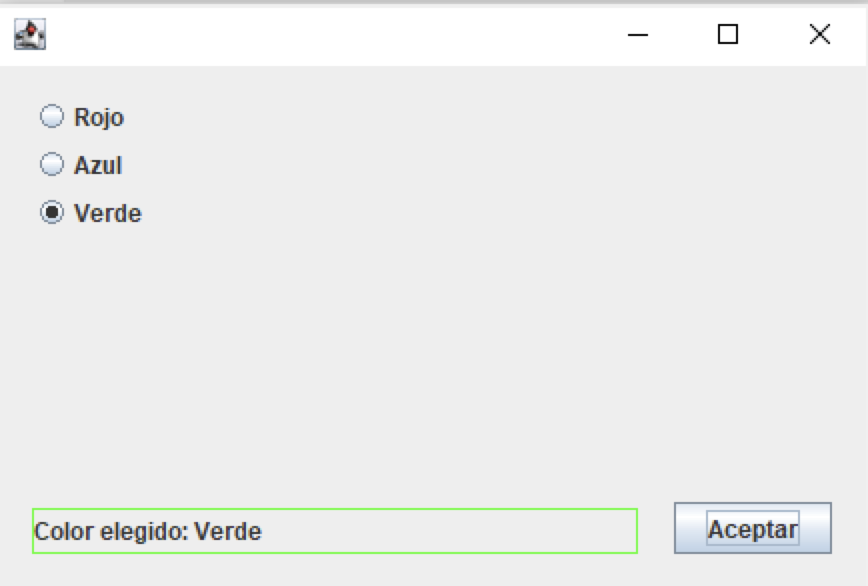
Realiza un nuevo proyecto.
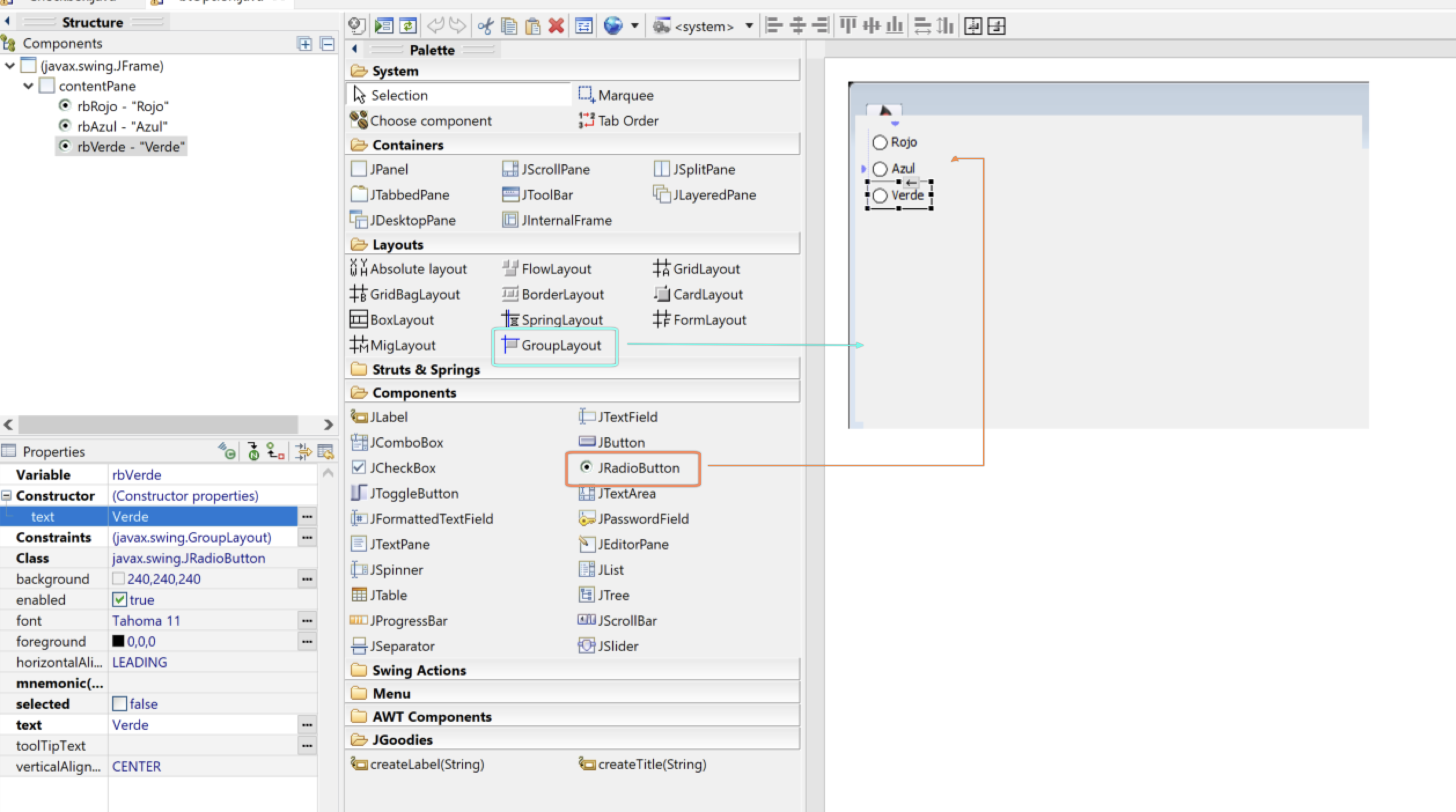
En este caso vamos a añadir al JFrame un GroupLayout y insertamos tres JRadioButton y cambia el texto de ellos, de forma que aparezca “Rojo”, “Verde” y “Azul”.
Debe cambiar el nombre de cada uno de ellos. Se llamarán: rbRojo, rbVerde, rbAzul.
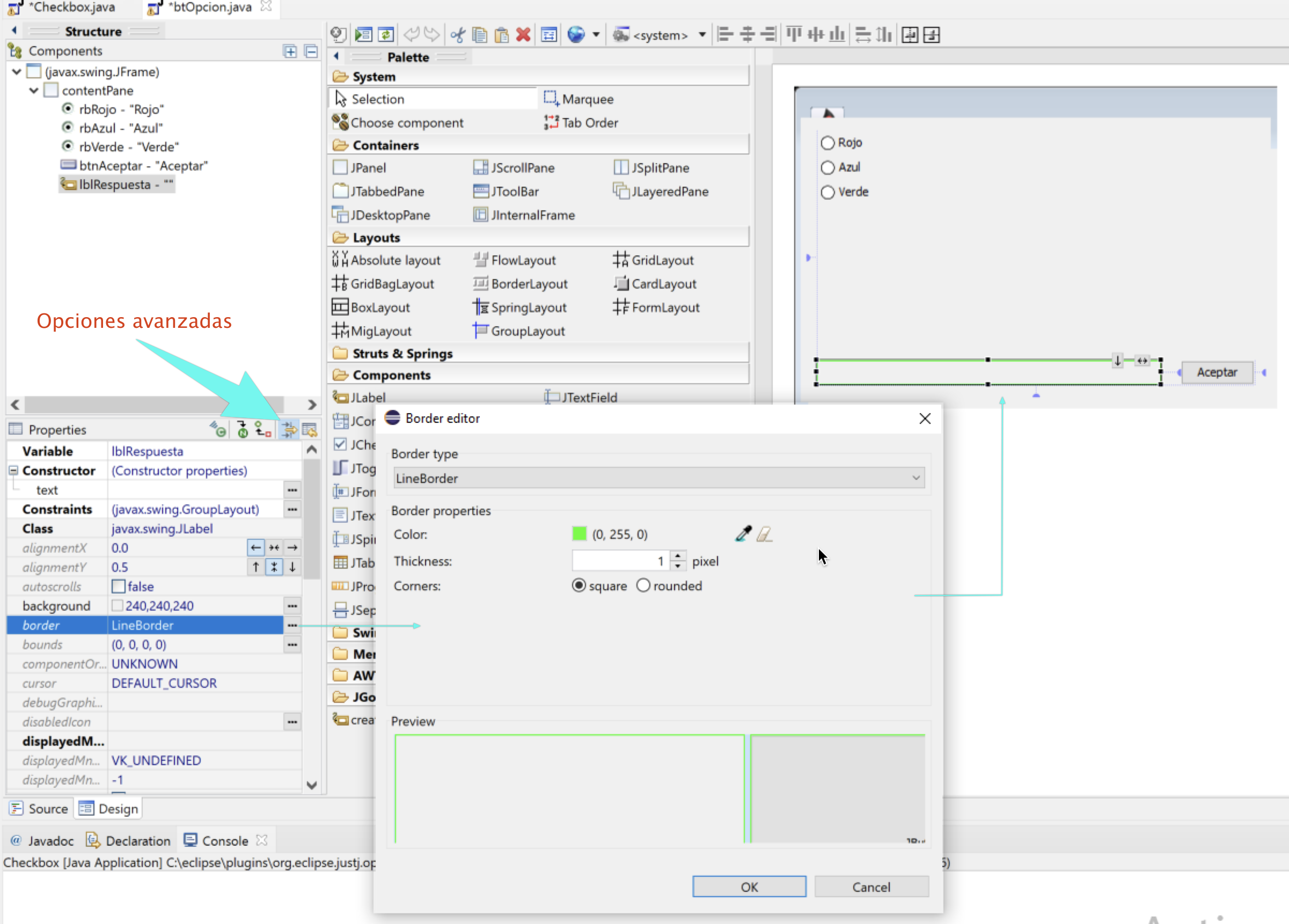
Ahora añadimos un botón y un campo label para mostrar el mensaje. No te olvides de poner un nombre al botón, en nuestro como nombre de variables hemos puesto btAceptar al botón y lblRspuesta al campo label.
También hemos añadido un borde al label haciendo uso de las opciones avanzadas.
Si ejecuta el programa, observará que pueden seleccionarse varios colores a la vez. Esto no es interesante, ya que los botones de opción se usan para activar solo una opción entre varias.
Ahora tenemos que formar un grupo con los elementos de opción, este es del tipo ButtonGroup.
Podemos hacerlo seleccionando los tres radioButtons y con boton derecho indicar que queremos hacer un nuevo grupo, tambien le pondremos un nombre en el inspector.
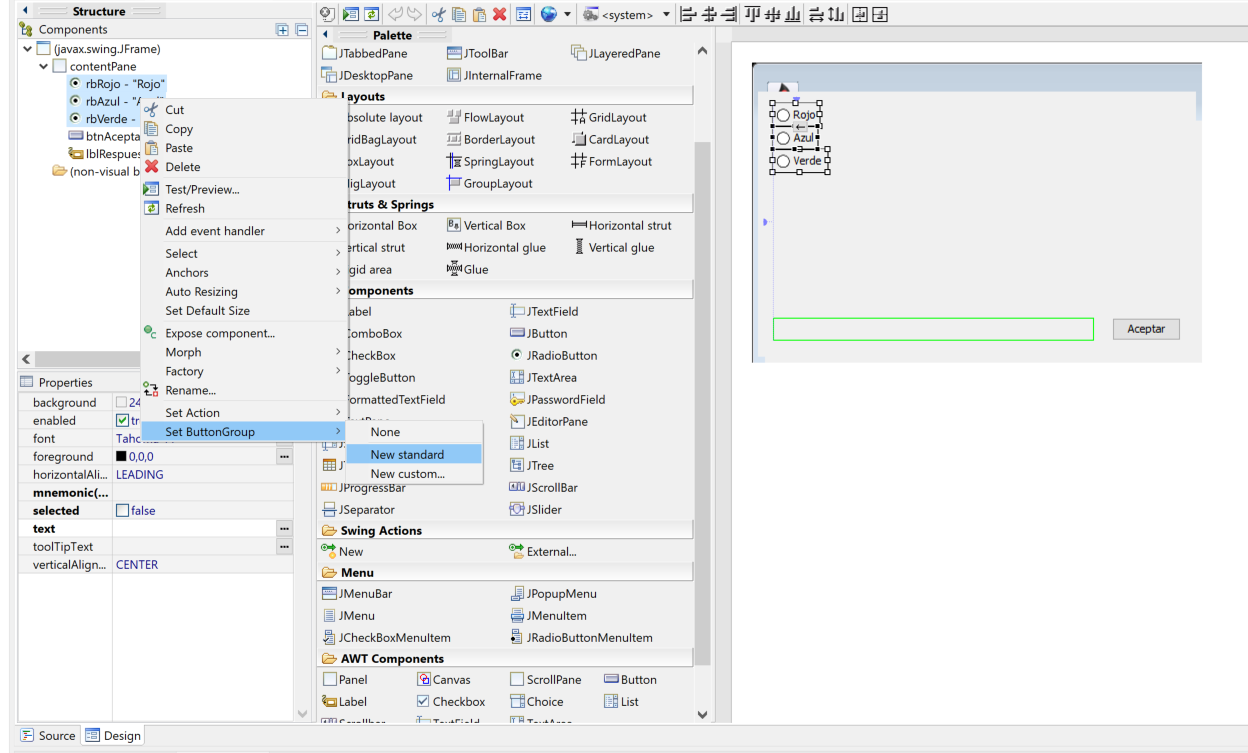
¡Atención! Este objeto es invisible, y no se verá en el formulario, sin embargo, lo podréis ver en el Inspector, en la parte de “Otros Componentes”:
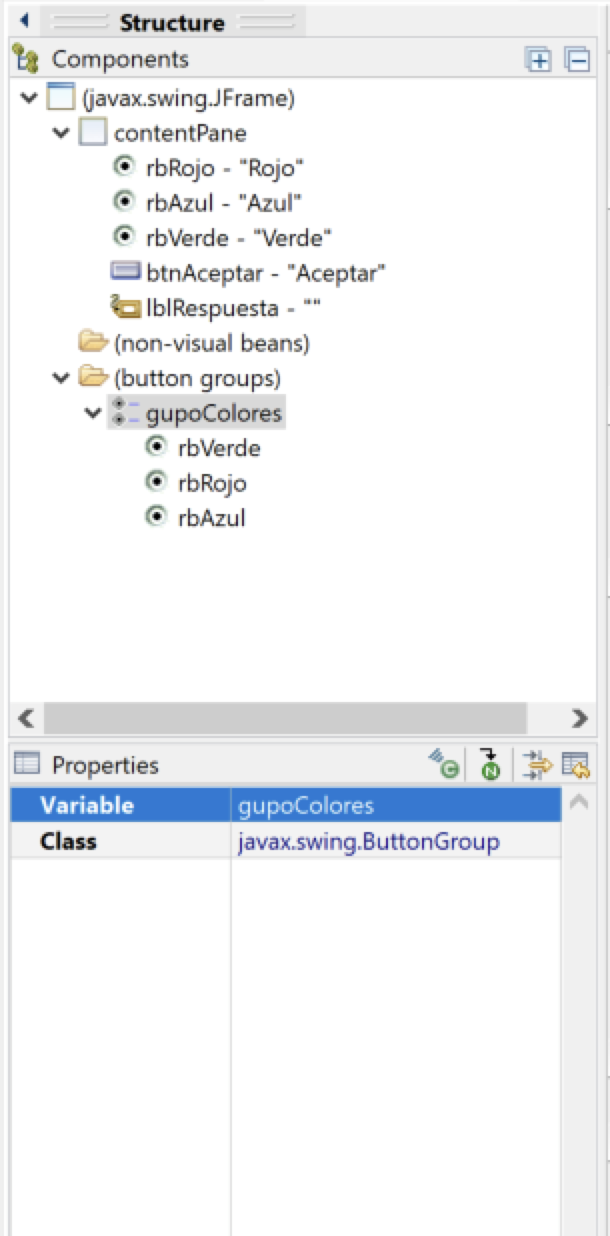
Acabas de asociar los tres botones de opción a un mismo grupo. Esto produce que solo una de las tres opciones pueda estar activada. Pruébelo ejecutando el programa.
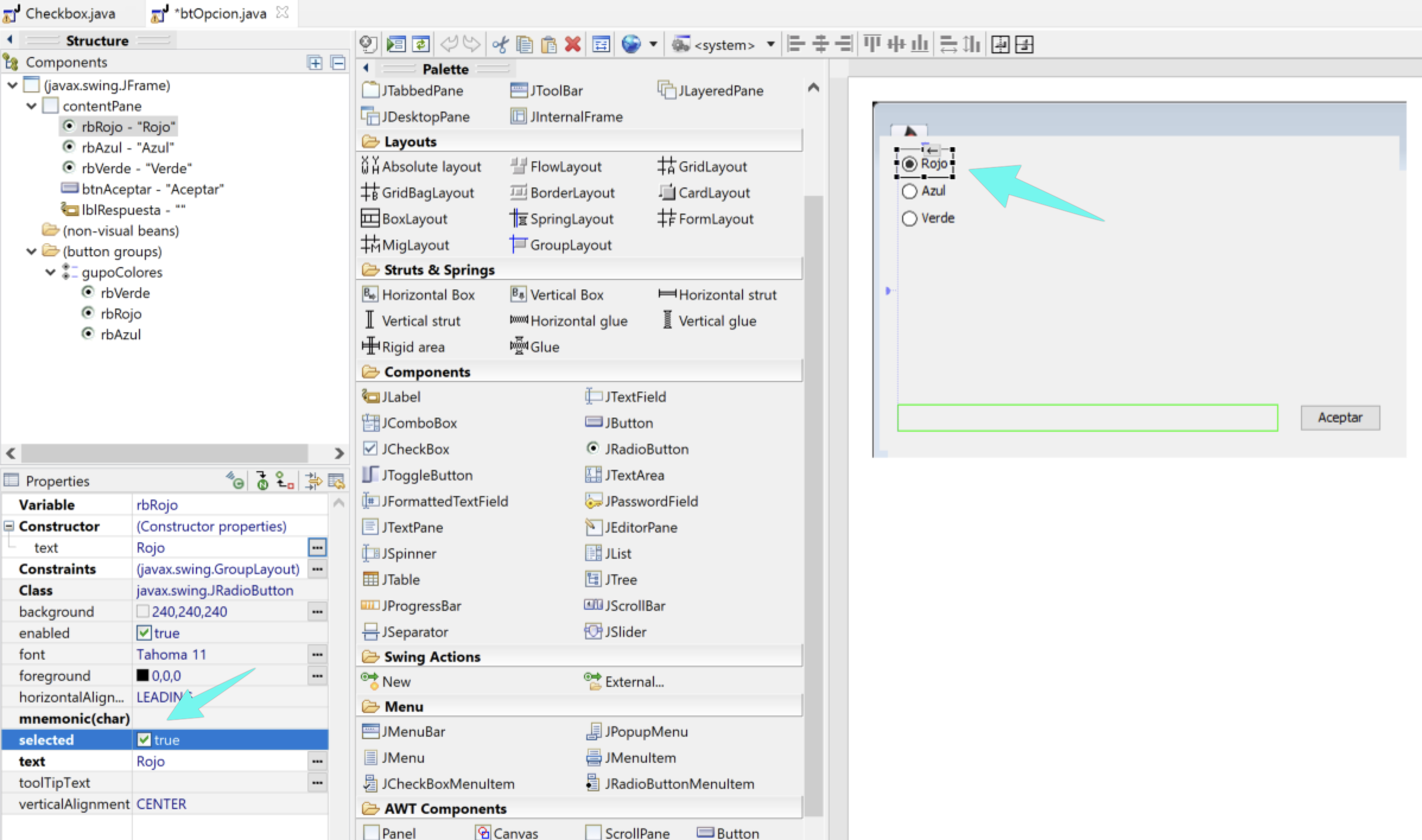
Ahora interesa que la opción “Rojo”, solo tenemos que seleccionar en el inspector la opción selected en el elemento que queremos que este seleccionado por defecto.
El programa no está terminado aún. Interesa que cuando el usuario pulse el botón Aceptar, en la etiqueta aparezca el color elegido. Para ello, en el actionPerformed del botón Aceptar programe lo siguiente:
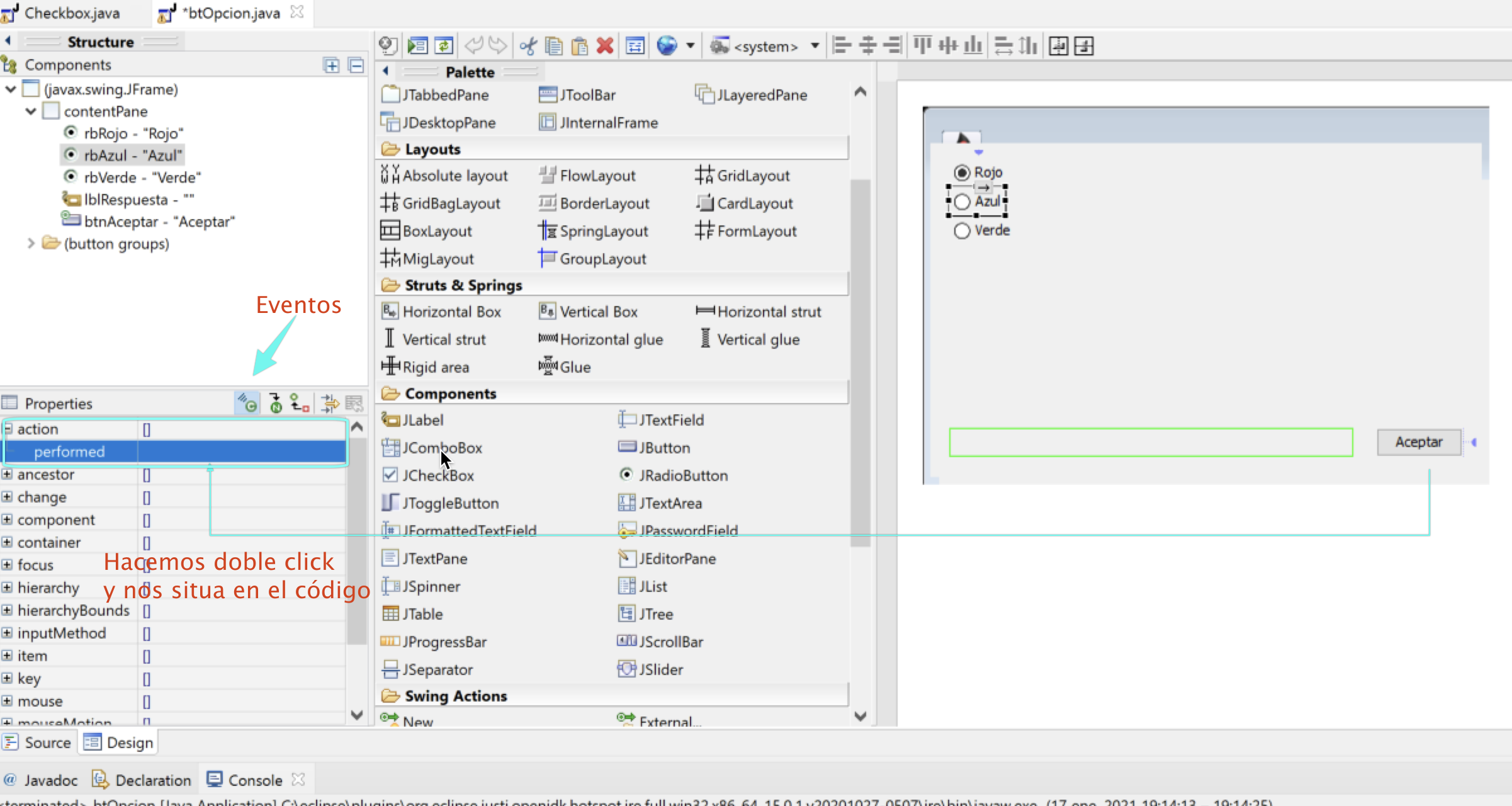
Ahora ponemos el siguiente código en el método:
|
1 2 3 4 5 6 7 8 9 10 11 12 13 14 15 16 |
public void actionPerformed(ActionEvent e) { String mensaje="Color elegido: "; if (rbRojo.isSelected()) { mensaje=mensaje+"Rojo"; } else if (rbVerde.isSelected()) { mensaje=mensaje+"Verde"; } else if (rbAzul.isSelected()) { mensaje=mensaje+"Azul"; } lblRespuesta.setText(mensaje); } }); |
Y ya podemos probar nuestro programa.